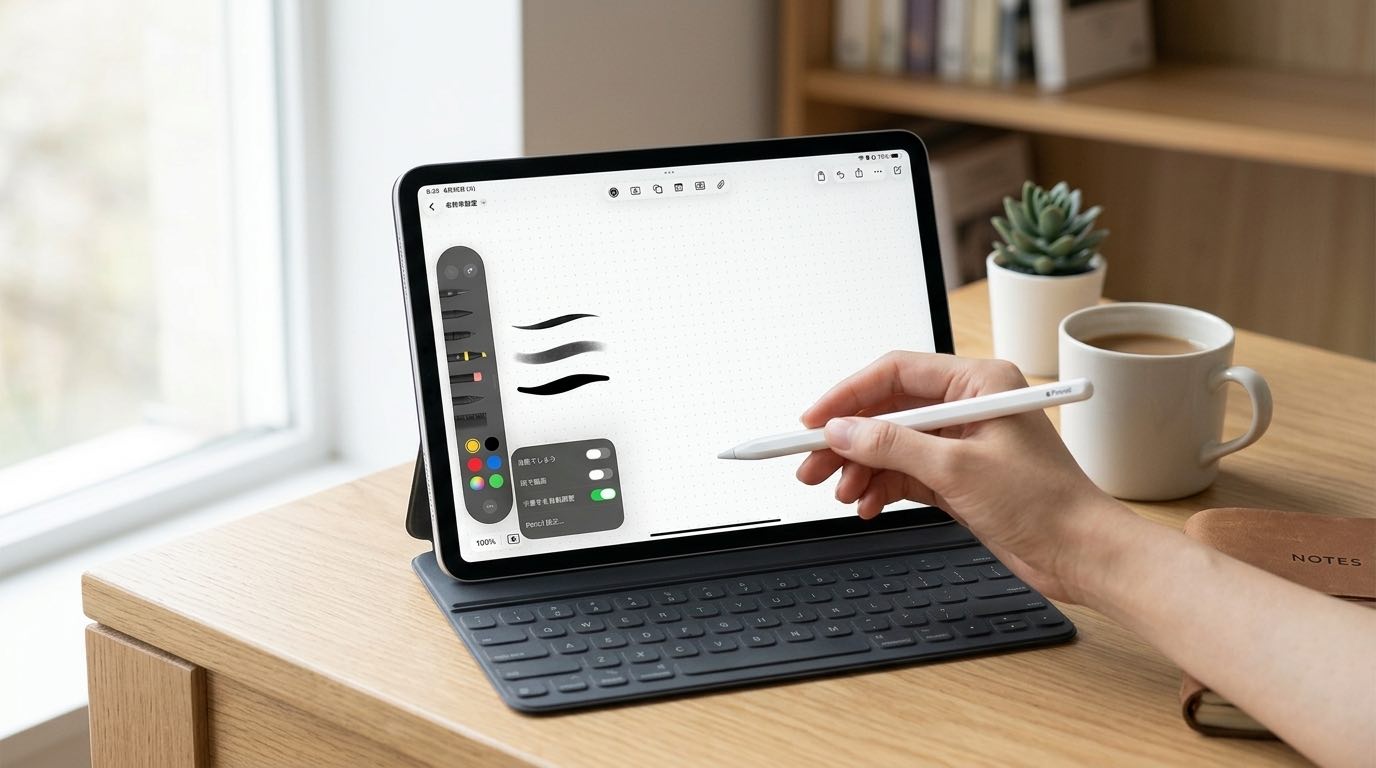
iPadでApple Pencilを使ってノートを取るとき、自分の手書き文字が自動でキレイに整えられる機能に驚いた方も多いのではないでしょうか。この機能は、手書きの良さを残しつつ読みやすさを向上させてくれる便利な仕組みです。しかし、一方で「自分の生の筆跡のまま残したい」「自動で文字が動くのがかえって書きづらい」と感じる場面もあります。
今回は、iPadの手書き自動調整をオンにするとどうなるのか、そして必要に応じてアプリごとにオフにする方法について詳しく解説します。
手書き自動調整をオンにするとどうなる?

Screenshot
手書き自動調整機能を有効にすると、iPadがあなたの手書きスタイルを学習し、リアルタイムで文字の読みやすさを向上させるための微調整を行います。

Screenshot
文字の傾きやバランスが自動的に整えられるため、急いでメモを取っても後で見返しやすい、美しいノートに仕上がるのが最大のメリットです。また、手書きジェスチャ機能も合わせて利用できるようになり、書いた文字をApple Pencilでこすってから長押しするだけで、簡単に単語を削除できるといった柔軟な編集も可能になります。
自動調整をオフにする方法

この機能は、iPadの設定アプリから一括でシステム全体をオフにするのではなく、使用するアプリごとに切り替える仕様になっています。そのため「このノートアプリではキレイに整えたいけれど、イラストや自由なスケッチで使うアプリではオフにしたい」といった使い分けが可能です。
設定をオフにしたい場合は、各アプリの手書き画面でPencilパレット(ツールバー)にある「…」メニューをタップします。表示される設定項目の中から「手書きを自動調整」のトグルスイッチを探し、これをオフに切り替えることで、自動調整を無効化できます。
まとめ
iPadの手書き自動調整機能は、デジタルノートの読みやすさを劇的に高めてくれる強力なツールです。もし自動調整の挙動が好みに合わないと感じたときは、アプリのPencilパレットからいつでも簡単にオフにできます。
まずは普段使っているノートアプリを開いて、ツールバーの「…」メニューから現在の設定を確認し、自分の筆記スタイルに一番合う設定を試してみてください。
コメント