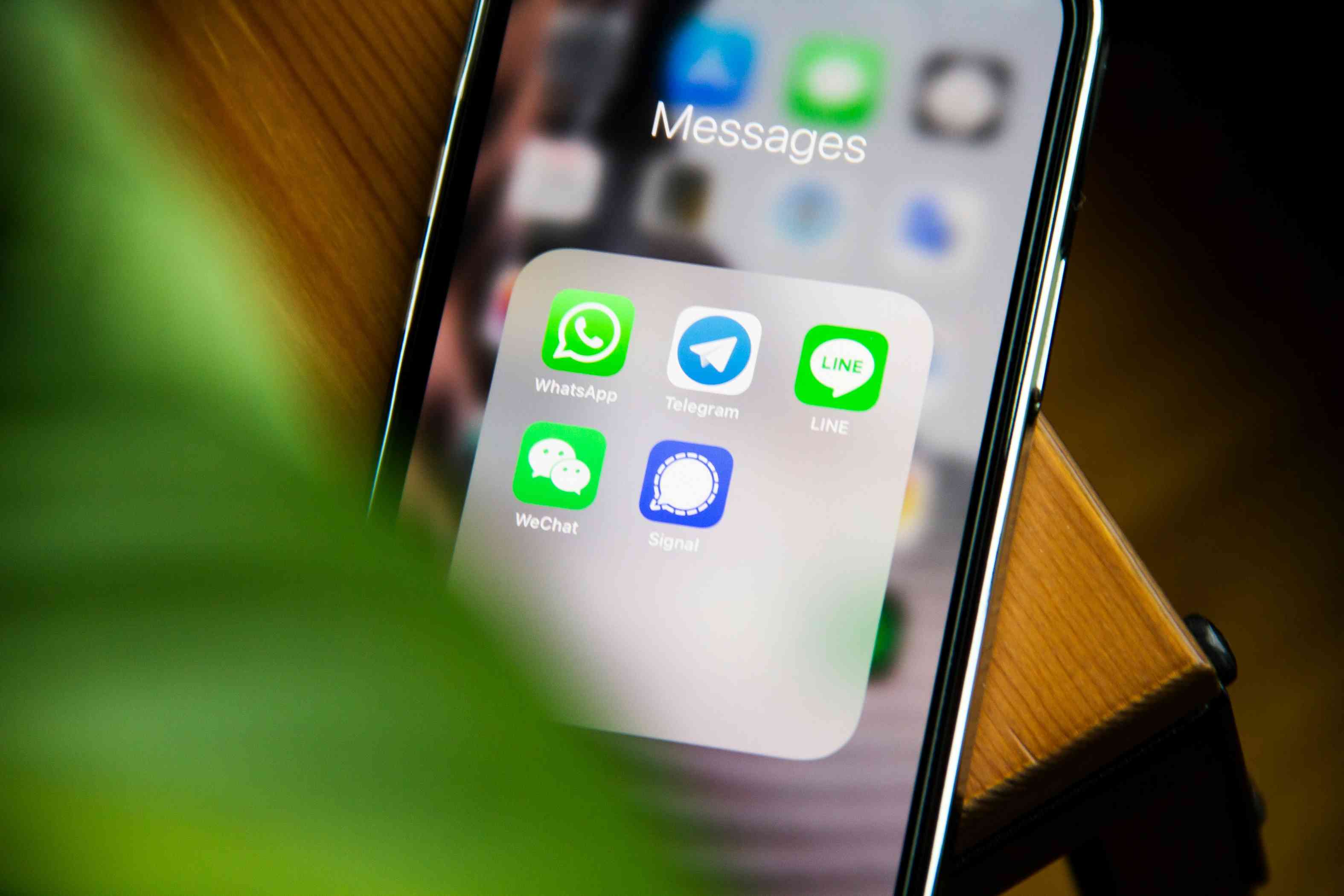
iPhoneに届いたメッセージがiPadで確認できないと、デバイスを持ち替えるたびに作業が中断されて不便ですよね。設定は合っているはずなのに同期されない場合、クラウド側の設定や一時的なシステムエラーが原因かもしれません。今回は、メッセージ同期トラブルを確実に解消するための手順を解説します。
iCloudのメッセージ保管を有効にする
デバイス間でメッセージをリアルタイムに同期させるには、iCloudの設定でメッセージ機能が有効になっている必要があります。この設定がオフになっていると、iPhoneで受信した内容がクラウドに保存されず、iPad側へ反映されません。

Screenshot
iPhoneおよびiPadの「設定」アプリを開き、一番上の「ユーザ名」をタップして「iCloud」に進みます。「iCloudを使用しているアプリ」の項目にある「すべて表示」を押し、「メッセージ」を選択してください。ここで「このiPhone(またはiPad)で使用」のスイッチがオンになっているかを確認しましょう。ここがオフの場合は、スイッチをオンにすることでクラウド経由の同期が開始されます。
iMessageの送受信設定を再確認する

クラウドの設定に問題がない場合は、iMessage自体の認証設定をチェックします。Apple Account(旧Apple ID)が共通であっても、メッセージの送受信に使用する「連絡先情報」が一致していないと、同期が正常に行われません。
iPhoneの「設定」から「メッセージ」を開き、「送受信」の項目を確認してください。Apple Accountのメールアドレスと電話番号の両方にチェックが入っていることが理想的です。iPad側でも同様に設定を開き、iPhoneと同じメールアドレスや番号が選択されている状態にしてください。両方のデバイスで「受け手」の設定を揃えることが、同期を安定させる鍵となります。
デバイスの再起動でシステムをリフレッシュする
あらゆる設定を見直しても改善しない場合、最もシンプルで強力な解決策はデバイスの再起動です。システム内部でメッセージの同期を司るプロセスが一時的にフリーズしている場合、設定変更だけでは解消されないことが多々あります。
実際に、iPhoneとiPadを一度シャットダウンし、電源を入れ直すだけで同期が再開される事例は非常に多いです。特にiPad側でメッセージが受信できないときは、再起動によってメモリがクリアされ、ネットワーク接続とiCloudとの通信が再確立されます。今回はこの「再起動」が解決の決め手となりました。
まとめ
iPhoneのメッセージがiPadで同期されないときは、以下の3つのステップを順に試してみてください。
-
iCloud設定の「メッセージ」で「このデバイスで使用」をオンにする
-
iMessage設定の「送受信」で連絡先チェックが共通か確認する
-
iPhoneとiPadを再起動してシステムをリフレッシュする
まずは「再起動」から試してみることで、意外なほどあっさりと解決することがあります。快適なマルチデバイス環境を取り戻しましょう。
コメント