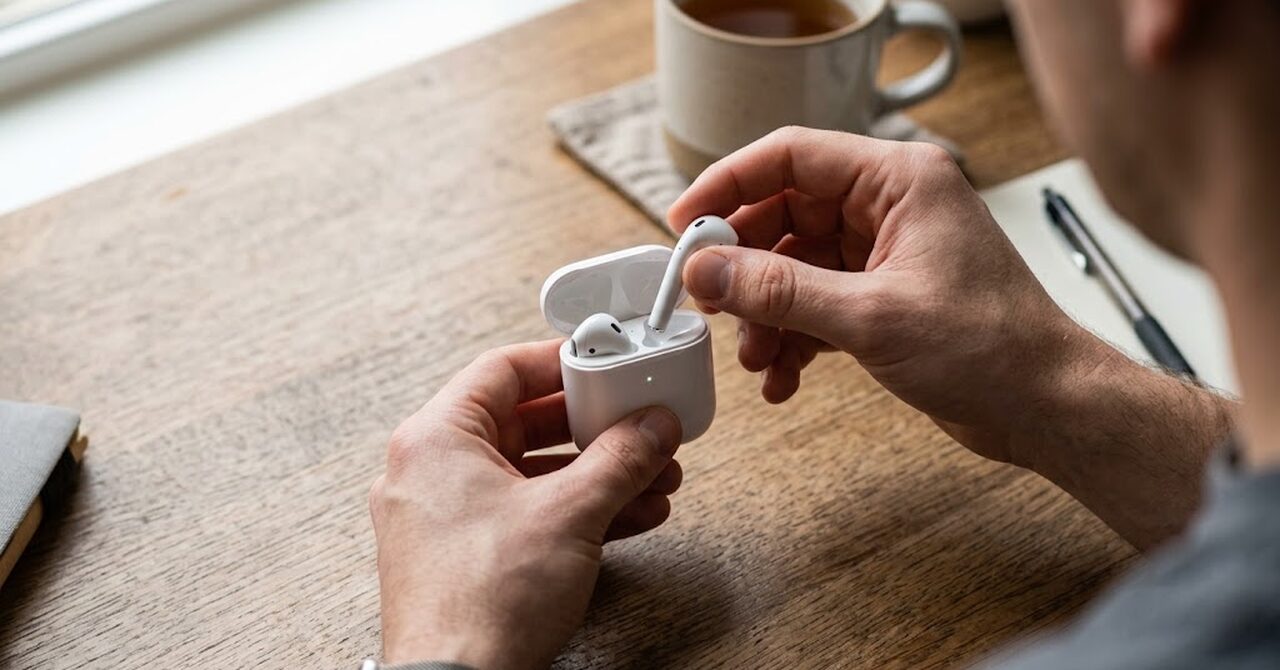
「airpods 片方 聞こえない」と検索してこの記事にたどり着いた方は、今まさに音楽や動画の音が片方からしか聞こえなくて困っている最中だと思います。
片方のAirPodから音が出ない場合、一時的な接続の不具合や充電の残り具合、あるいは本体の汚れなどが原因で発生することが珍しくありません。
今回は、Apple公式サポートの情報をもとに、今すぐ試せる具体的なリセットと対処の手順を分かりやすく解説します。
まずは充電ケースと本体の状態を確認する
音が出ないときは、まず充電ケースやAirPods本体がきちんと機能しているか確かめる必要があります。
充電ケースがフル充電されていることを確かめてください。ケースが充電されていない場合は、まずケーブルを繋いで充電を行います。
お使いのAirPods充電ケース、またはAirPods Pro充電ケースの充電ポートにゴミやホコリが詰まっていないか掃除します。
左右両方のAirPodsを充電ケースに入れて、30秒間しっかり充電します。
接続を確認して音をテストする
充電が完了したら、iPhoneやiPadの近くで充電ケースを開いて状態を調べます。
iPhoneやiPadで充電残量を画面上に表示させ、左右それぞれのAirPodがちゃんと充電されていることを確かめてください。
機能しないAirPodを、対応する耳に装着します。
もう片方のAirPodを充電ケースに入れた状態で、ケースの蓋を閉じます。
AirPodsがiPhoneまたはiPadに接続されていることを確認してから、オーディオを再生して不具合があるAirPodをテストします。
不具合のあるAirPodから音が聞こえた場合は、両方のAirPodsを充電ケースに入れて30秒間充電します。
その後、iPhoneやiPadの近くで充電ケースを開き、今度は両方が正常に機能するかどうかをテストします。
音量が違う場合の対処手順
片方のAirPodsから音は聞こえるものの、音量がもう片方より大きい、または小さすぎるというケースもあります。
まずはAirPodsのイヤーチップを取り外し、各AirPodのマイクとスピーカーのメッシュ部分を確認します。
異物が入っていた場合は、AirPodsやAirPods Proをきれいに掃除してください。
汚れを取り除いても改善しないときは、設定アプリから音声のバランスを確かめる手順を試します。
- ホーム画面から「設定」アプリを開きます。
- メニューの中から「アクセシビリティ」をタップします。
- 「オーディオとビジュアル」をタップします。
- 「バランス」が表示されるまで画面を下にスクロールします。
- 「バランス」スライダが中央に設定されていることを確認します。
(※お使いの環境やiOSのバージョンによって、画面の表示が異なることがあります)
それでも直らない場合はAirPodsをリセットする
ここまでの手順を試してもAirPodが機能しない場合は、AirPods本体を一度リセットする必要があります。
本体のリセットを行うことで、内部の接続エラーがクリアされて正常に戻ることが多くあります。
AirPodを交換したばかりの場合は、交換したAirPodの再設定を行ってください。
まとめ
AirPodsの片方だけが聞こえなくなったときは、充電状態の確認や掃除、そして設定のバランスを確かめることで多くの場合は解決します。
それでもうまくいかないときは、本体のリセットを落ち着いて試してみてください。

コメント