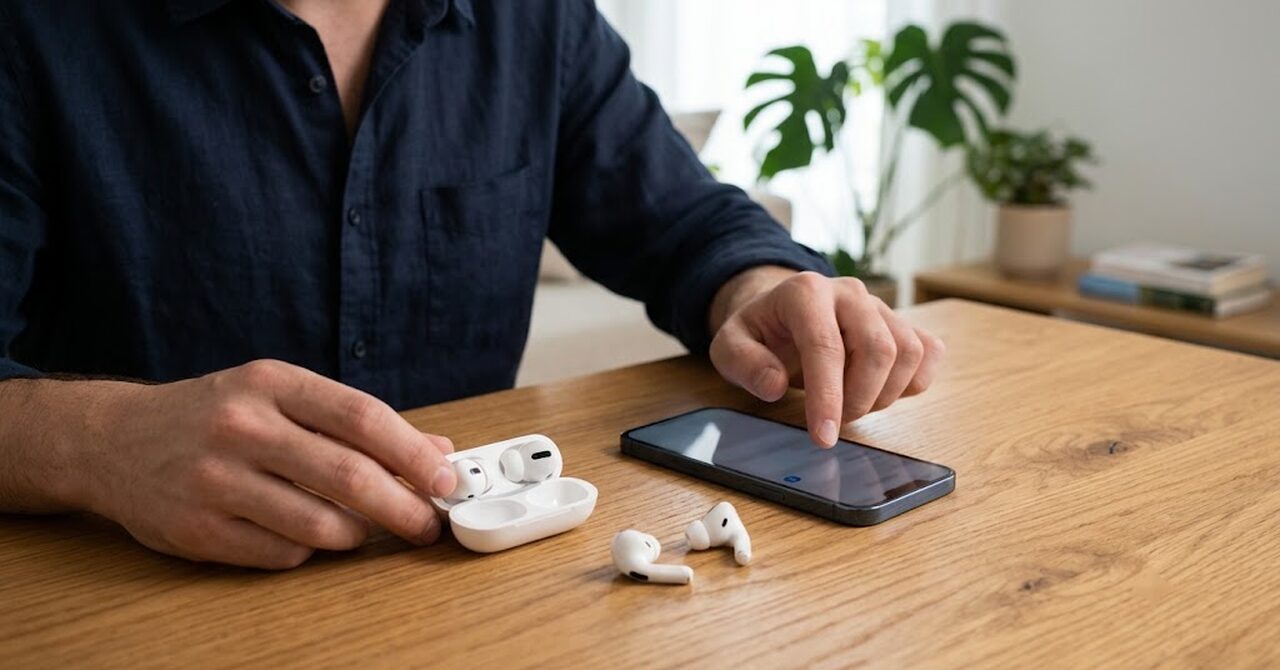
普段から音楽や通話にAirPodsを使っていると、ある日突然デバイスに繋がらなくなって困った経験はありませんか。
お気に入りの曲を聴こうとしたときに接続が切れていたり、片方だけからしか音が聞こえなかったりすると、どう対処すればよいのか焦ってしまうものです。
そうしたトラブルが起きたときは、デバイス側の設定やBluetoothの状態を順番に確認していくことで、多くの場合はスムーズに元に戻すことができます。
今回は、AirPodsが繋がらなくなったときの具体的な原因と、すぐに試せる復元の手順について詳しく見ていきたいと思います。
接続できないときにまず確認したい基本の項目
AirPodsがうまく繋がらないときは、本体や接続しているデバイスの基本的な状態から確認してみましょう。
まずは、iPhoneやiPad、Macなどのデバイス側で「設定」アプリを開き、「Bluetooth」がオンになっていることを確認します。
また、左右両方のAirPodsを充電ケースに入れて、両方ともしっかりと充電されているかも大切なポイントです。
デバイスのコントロールセンターを開き、AirPlayボタンをタップまたはクリックして、お使いのAirPodsがリストに表示されるかどうかもテストしてみてください。
お使いの環境によって表示が異なることがありますが、音量が十分に上がっているかもあわせて確認しておきましょう。
ちなみに、こうした周辺機器を快適に使うための仕組みについては、【画面追従が進化】AirPodsにカメラ搭載で空間オーディオが向上かでも詳しく触れています。
蓋の開け閉めとステータスランプの状態をチェックする
リストに表示されない場合や、表示されても接続できないときは、一度ケースを閉じて状態をリセットしてみます。
充電ケースの蓋を閉じて15秒ほど待ってから、もう一度蓋を開けてみてください。
AirPodsのモデルに応じて、以下のような操作を行うことで接続状態が改善されることがあります。
AirPods 4やAirPods Pro 3の場合は、ステータスランプが白く点滅するまでケースの正面をダブルタップします。
ほかのすべてのモデルでは、ステータスランプが白く点滅するまで、ケースの背面にある設定ボタンを長押ししてください。
その後、AirPodsを中に入れ、蓋を開いたまま充電ケースを持ち、接続したいデバイスに近付けます。
デバイスの画面に表示される手順をそのまま実行して、正しくペアリングが行われるか確認してみましょう。
次世代機の機能については、カメラ搭載AirPodsが流出?次世代機の新機能が判明の記事でも紹介しているので、興味があればあわせて参考にしてみてください。
それでも接続できない場合に試すリセット方法
上記の手順をすべて試してみてもどうしても接続が安定しないときは、AirPods本体の完全なリセットが必要になります。
リセットを行うことで、デバイスとのペアリング情報が一度クリアされ、購入時のまっさらな状態に戻すことができます。
接続トラブルがどうしても直らないと感じたときは、無理にそのまま使い続けず、思い切ってこの初期化を試してみるのが一番確実な方法です。
リセットを行ったあとは、改めて最初からペアリング設定を行うことで、普段通りの快適な接続に戻すことができます。
まとめ
今回は、AirPodsが急に繋がらなくなったときの原因と、すぐに試せる具体的な復元手順について整理してみました。
接続のトラブルが起きたときは、充電状況の確認や、蓋の開け閉めによる再接続から落ち着いて試していくことが大切です。
万が一の不具合に慌てず対処できるように、いざというときの復元手順をぜひ覚えておいてください。

コメント