
5chブラウザとして長年愛されているtwinkleですが、デフォルトの広告位置が画面下にあるため、操作中に間違って指が触れてしまうことはありませんか?スレッドを快適に読み進めるためには、視界の邪魔にならない位置に広告を配置することが重要です。
今回は、twinkleの広告を画面上部に表示させる設定手順を、実際のスクリーンショットを交えて分かりやすく解説します。

広告を上に表示するための設定手順
twinkleの広告位置を変更するには、アプリ内の詳細設定メニューから操作を行います。まずはホーム画面から設定を開きましょう。
設定アイコンからメニューを開く
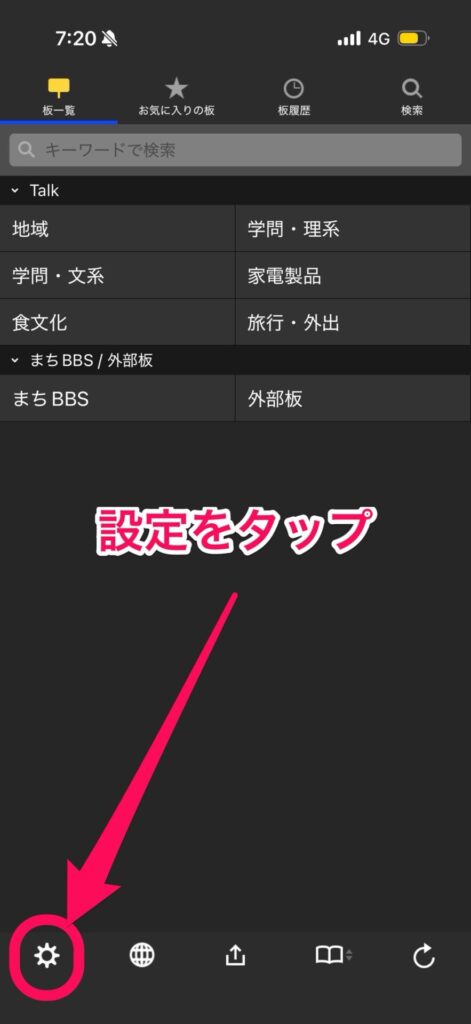
アプリを起動したら、画面の左下にある「歯車アイコン」をタップします。ここがすべてのカスタマイズの入り口になります。
表示設定を選択する
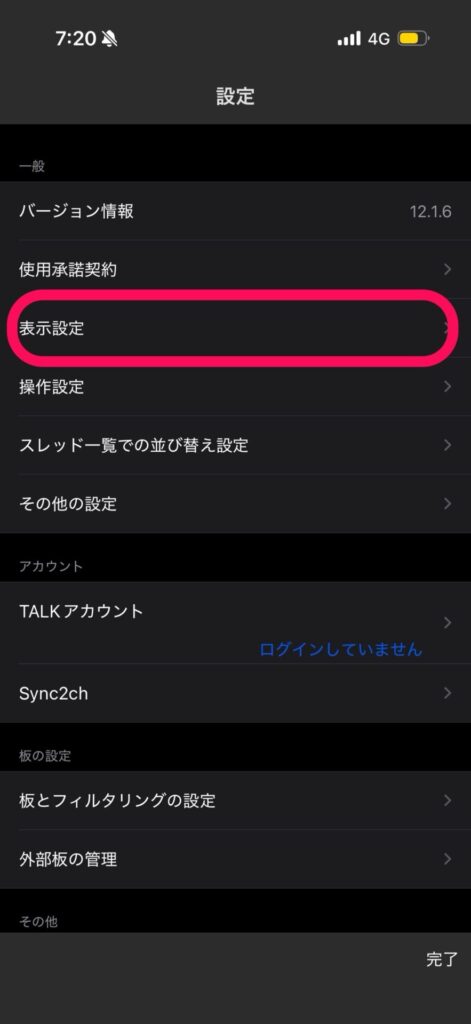
設定メニューの一覧が表示されたら、上から3番目付近にある「表示設定」を選択してください。
広告の表示位置をカスタマイズする
「表示設定」の中には、テーマや背景画像など見た目に関する項目が集まっています。広告に関する項目はその中ほどにあります。
広告の表示位置メニューへ進む
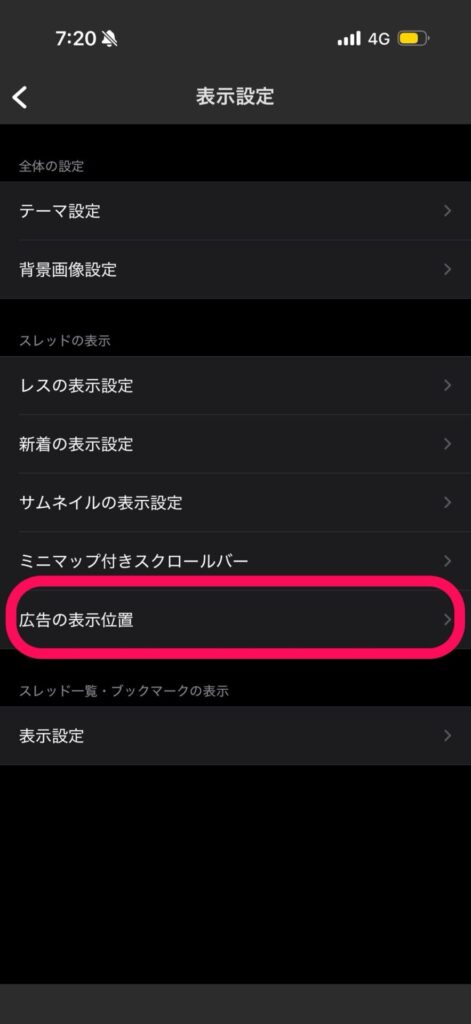
表示設定の画面を少し下にスクロールすると、「広告の表示位置」という項目が見つかるので、こちらをタップします。
「上」にチェックを入れる
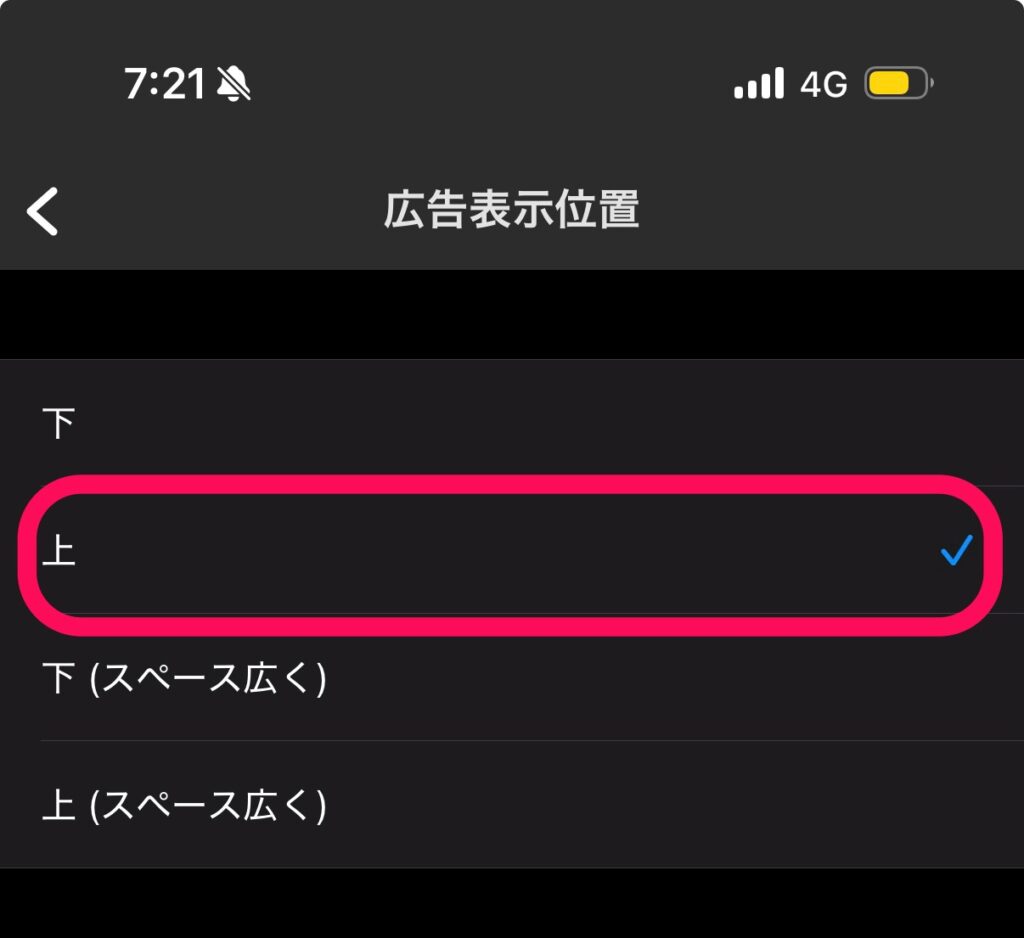
現在の設定が「下」になっているはずですので、一覧の中から「上」を選択してチェックを入れます。
スペース広くにはしなくていい
広告位置の選択肢には、単なる上下だけでなく「スペース広く」というオプションも用意されています。
広告のスペースが広くなる
広告のスペース広くに設定すると広告の表示範囲が広がります。
そうなるとスレッドの表示領域が狭くなるのであまりおすすめしません。
自分好みの配置で快適なブラウジングを
twinkleの広告位置を上に変更することで、片手操作時の誤クリックを大幅に軽減し、スレッドの閲覧に集中できるようになります。
-
設定 > 表示設定 > 広告の表示位置
このシンプルな手順だけで、日々の情報収集がぐっと快適になります。もし今の配置にストレスを感じているなら、今すぐ設定を見直してみましょう。
次は、ダークモードなどの「テーマ設定」を組み合わせて、さらに目に優しい環境を作ってみてはいかがでしょうか?
コメント