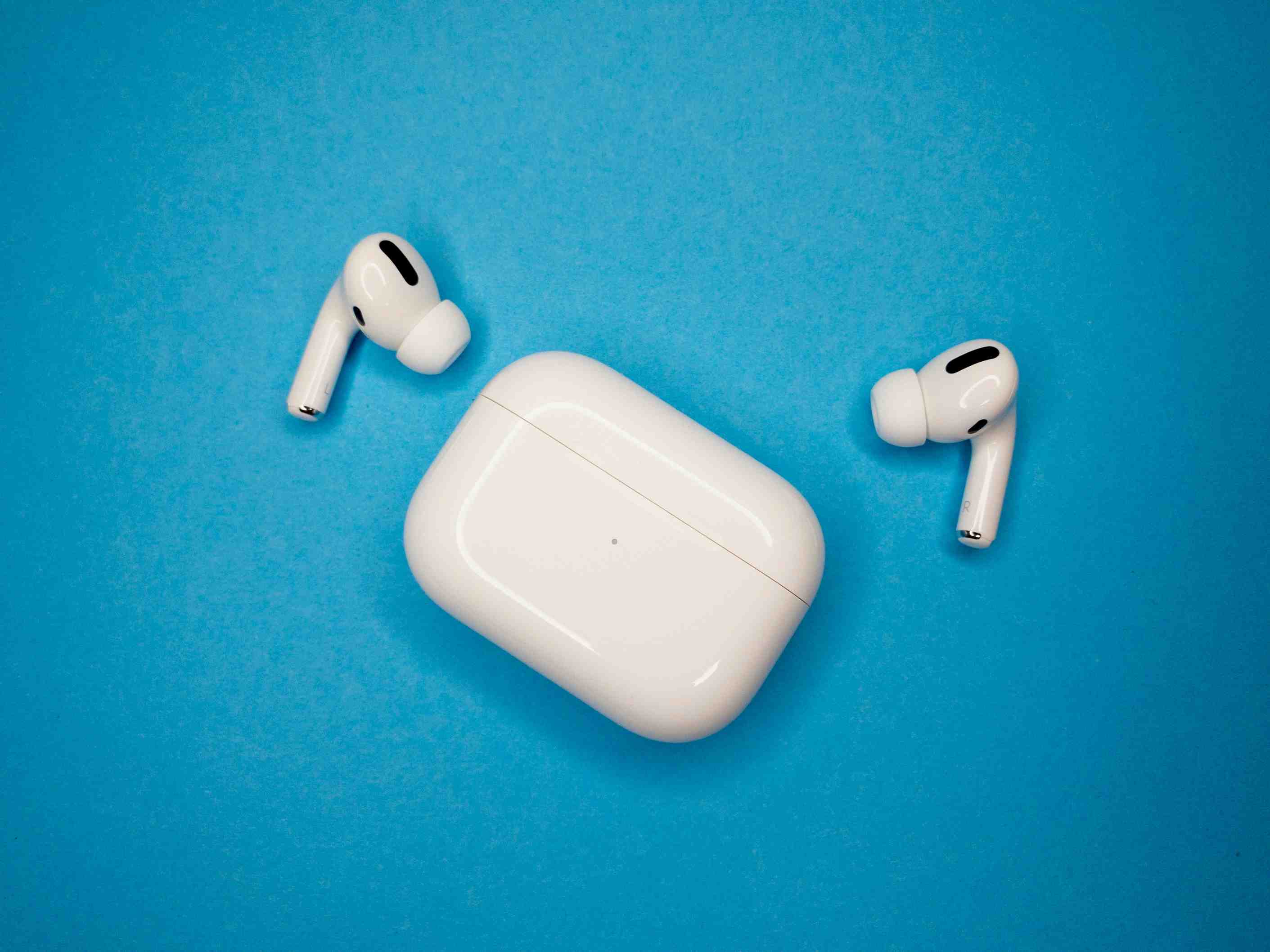
AirPods Pro 3を使っていると、自分が少し声を出しただけで音楽が止まったり、音量が下がったりして不便に感じることがあります。会話をスムーズにするための機能ですが、独り言や鼻歌で反応してしまうとストレスを感じるものです。この記事では、会話感知機能をオフにして、自分のペースで音楽を楽しむための設定手順を分かりやすく解説します。
コントロールセンターから素早くオフにする方法

Screenshot
コントロールセンターを利用すれば、iPhoneの設定画面を開く手間なく、今すぐ会話感知を無効化できます。
AirPodsを装着した状態で、iPhoneの画面右上から下にスワイプしてコントロールセンターを表示します。音量調節バーを長押しすると、ノイズキャンセリングや空間オーディオの設定画面が広がります。
中央付近にある「会話感知」のアイコンをタップしてください。アイコンが青色からグレーに変われば、設定は完了です。この方法は音楽を聴いている最中でも瞬時に切り替えられるため、一時的に機能を止めたい時にも非常に便利です。
設定アプリから詳細にカスタマイズする

常に会話感知をオフにしておきたい場合は、iPhoneの「設定」アプリから構成を変更するのが確実です。
iPhoneの設定アプリを開き、上部に表示される自分のAirPodsの名前を選択します。画面を下にスクロールして「オーディオ」セクションを見つけてください。
そこにある「会話感知」のスイッチをタップしてオフにします。ここで設定を解除しておけば、次にAirPodsを装着した際も自動で会話感知が起動することはありません。自分の好みに合わせて、環境音の取り込み具合を固定したい場合に最適な設定です。
会話感知をオフにした際のおすすめ活用法
会話感知をオフにした後は、ノイズキャンセリングモードを状況に応じて使い分けることで、より没入感のあるリスニング体験が得られます。
例えば、周囲の音を完全に遮断したい時は「ノイズキャンセリング」を、移動中など周りの音を少しだけ把握したい時は「外部音取り込み」を手動で選択してください。
自動で音量が変わる不安がなくなるため、カフェでの作業や移動中のリスニングがより快適になります。自分にとって最適な音響環境を作ることで、AirPods Pro 3の性能を最大限に引き出すことが可能です。
まとめ
AirPods Pro 3の会話感知機能は、コントロールセンターまたは設定アプリから簡単にオフにできます。意図しない音量ダウンに悩まされていた方は、今すぐ設定を見直してストレスフリーな音楽ライフを取り戻しましょう。まずはコントロールセンターを開いて、アイコンをタップするだけの簡単な操作から試してみてください。
コメント