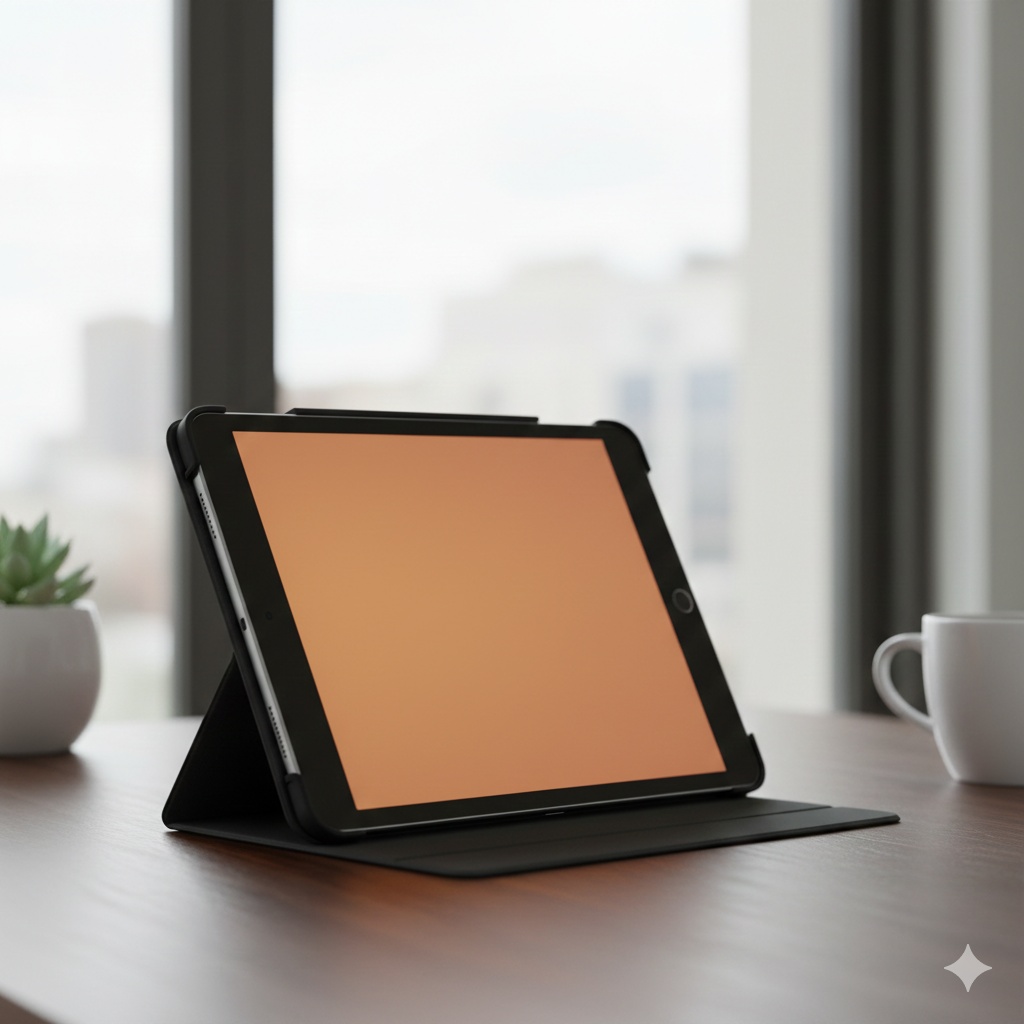
iPad mini(A17 Pro)を手に入れたら、まず試してほしいのが「読書端末」としてのポテンシャルを最大限に引き出す設定です。
「スマホだと画面が小さくて目が疲れる」「でも11インチ以上のiPadは重くて読書に集中できない」と悩んでいませんか。
最高の機動力を持つiPad mini(A17 Pro)に、目への優しさと操作性を加えることで、Kindle Paperwhiteとはまた違った「攻めの読書」が可能になります。
今回は、私が実践している「常時Night Shift」の設定や、Kindle Paperwhiteとの賢い使い分け術について詳しく解説します。

24時間365日「Night Shift」をMAXで使う理由
iPad miniで読書を楽しむ際、私が最も大切にしているのが目の保護です。iPad mini(A17 Pro)は非常に高精細で美しいディスプレイを持っていますが、その分ブルーライトの刺激も無視できません。
そこで取り入れているのが、Night Shift機能を常時オンにし、色温度を「暖かい」の最大値に設定する方法です。
読書の時だけ設定を変えるのは面倒なので、私は24時間この設定で運用しています。最初は画面がかなり黄色く感じるかもしれませんが、慣れてくると白い画面がいかに目に刺さる刺激だったかに気づかされます。特に、長時間テキストを追い続ける読書において、この「温かみ」は集中力を維持するための必須設定です。

連続スクロールで「止まらない読書」を実現する
iPad miniでの読書を快適にするもう一つの秘訣が、Kindleアプリの「連続スクロール」機能の活用です。
通常の電子書籍はページをめくる動作が必要ですが、縦書きのビジネス書や実用書であれば、ウェブサイトを見るように指一本でスルスルと読み進めることができます。
iPad miniの絶妙な画面幅は、一行の文字数もちょうど良く、スクロール読みとの相性が抜群です。ページをめくるという物理的な区切りをなくすことで、情報のインプットがよりスムーズになり、気づけば一冊読み終えていたという感覚を味わえます。

Kindle Paperwhiteとの使い分けの正解
iPad mini(A17 Pro)がどれほど優秀でも、Kindle Paperwhiteが不要になるわけではありません。私は「動」のiPad miniと「静」のKindle Paperwhiteを明確に使い分けています。
iPad miniは、日中のカフェや移動中など、気になった箇所をスクリーンショットに撮ったり、調べ物をしたりしながら読み進めるアクティブな読書に向いています。A17 Proのチップ性能のおかげで、動作のひっかかりも一切ありません。
一方で、Kindle Paperwhiteは「お風呂」と「寝る前」の専用機です。防水性能を活かして湯船でリラックスしながら読んだり、就寝前の暗い部屋でE Inkの優しい光に包まれたりする時間は、Kindle Paperwhiteにしか出せない価値があります。

自分に合った最強の環境を構築しよう
iPad mini(A17 Pro)を最強の読書端末にするための第一歩は、まず画面の設定を見直すことから始まります。
-
Night Shiftを「暖かい」MAXで常時オンにする
-
実用書は「連続スクロール」で読み進めてみる
-
お風呂や寝る前はKindle Paperwhiteにバトンタッチする
このサイクルを回すことで、読書効率は劇的に向上します。まずは設定画面を開いて、Night Shiftのスライダを一番右まで動かすことから始めてみてください。あなたの読書体験が、もっと優しく、もっと自由なものになるはずです。
コメント