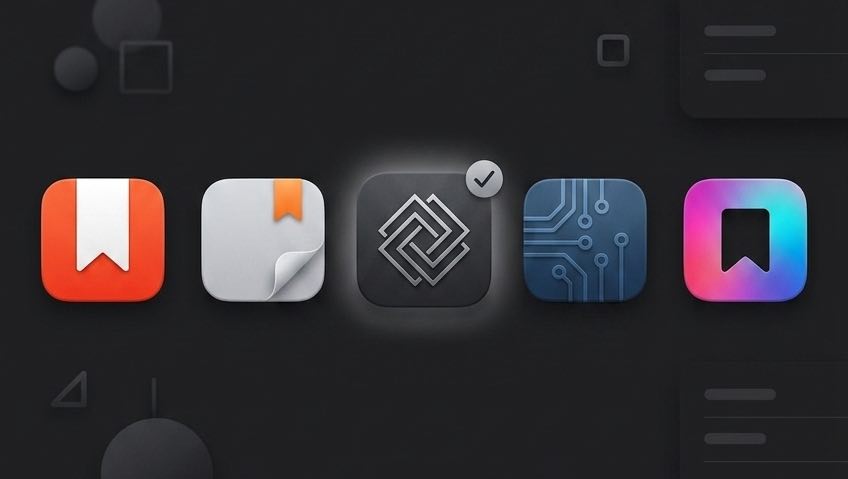
Substack(サブスタック)のアプリを使っていて「ホーム画面の雰囲気に合わせてアイコンのデザインを変えたい」と思ったことはありませんか。毎日目にするスマホの画面だからこそ、お気に入りのデザインにカスタマイズしたいですよね。
実は、Substackアプリには標準でいくつかのアイコンデザインが用意されており、設定から簡単に切り替えることができます。この記事では、アプリのアイコンを自分好みのデザインに変更する具体的な手順を分かりやすく解説します。
Substackアプリのアイコンを変更する具体的な手順
Substackアプリのアイコンは、アプリ内の設定画面から簡単なタップ操作だけで変更できます。実際の設定手順は以下の通りです。
1. 設定メニューから「表示」を選択する

Screenshot
まずはSubstackアプリを開き、マイページなどから設定画面に移動します。メニュー一覧が表示されたら、上から2番目にある「表示」という項目をタップしてください。パレットのようなマークのアイコンが目印です。
2. 「APPアイコン」の一覧から好きなデザインを選ぶ

Screenshot
「表示」の画面に切り替わったら、画面を下にスクロールします。下部にある「APPアイコン」というセクションに、変更できるアイコンのデザイン一覧が表示されます。
現在選択できるデザインには、以下のようなバリエーションがあります。
-
スタンダード号:鮮やかなオレンジを基調とした定番のデザイン
-
クラシック:白背景にオレンジのロゴが映えるシンプルなデザイン
-
ナイトビジョン:黒をベースにしたシックで落ち着いたデザイン
-
スペシャルプロジェクト:青い背景にサイバー感のあるラインが入ったデザイン
-
テクニカラー:カラフルなグラデーションが目を引く華やかなデザイン
この中から、自分のスマートフォンの壁紙や好みに合うデザインを選んでタップします。チェックマークがつけば変更は完了です。
まとめ
Substackアプリのアイコンを変更する方法を紹介しました。
設定画面の「表示」メニューからお気に入りのデザインを選ぶだけで、いつでも簡単にホーム画面の雰囲気を変えることができます。気分やスマホの壁紙のテーマに合わせて、ぜひ色々なデザインを試してみてください。
コメント