Prime Videoの「次の作品」表示を消す方法と現状の対策

lifestyle

Prime Videoで映画の余韻に浸りたい時や、エンドロールをじっくり見たい時に、画面右下へ無粋に現れる「次のエピソード」の表示。集中を削がれてストレスを感じている方も多いのではないでしょうか。

残念ながら、現在のAmazon公式設定ではこの小窓を「永続的に、完全に非表示にする」というスイッチは存在しません。しかし、勝手に画面が切り替わるのを防いだり、表示を最小限に抑えたりする方法はいくつかあります。現状でできるベストな対処法を整理しました。
Amazon Prime Video広告フリーの登録方法|損をしない登録のタイミングも解説
アマプラ視聴中の広告にイライラしていませんか?月額390円の「広告フリー」プランなら動画の中断なし!登録手順や「月末登録は損?」という疑問への回答、実際に使った感想をまとめました。
iPadのPrime Videoアプリが重い!原因と簡単な対処法を徹底解説
「Prime Videoアプリが重い」という問題について、その原因と対処法を詳しく解説していきます。2018年に発売したiPad Pro 12.9インチでよく見るのですが、最近になってアプリが重く、タップして動画のページ移動するだけでも数秒...
【解決?】Prime Videoで特定のシーンの音が途切れる
Amazon Prime Videoでアニメを見るのが習慣になっています。結構前から気になっていたのがたまに発生する音の途切れ。映像はなんともないのですが、なぜか音だけが一瞬出なくなります。たまにしか発生しないとはいえ、動画鑑賞にはとてもス...

スポンサーリンク

自動再生をオフにして勝手な画面切り替えを防ぐ

右下の表示を消し去ることはできなくても、勝手に次の動画が始まる現象は設定で回避可能です。これを設定しておくだけで、エンドロールの途中で強制的に画面が切り替わるストレスからは解放されます。

スマホアプリ版とブラウザ版、それぞれの設定手順を確認しましょう。

スマホ・タブレットアプリでの設定手順
Screenshot

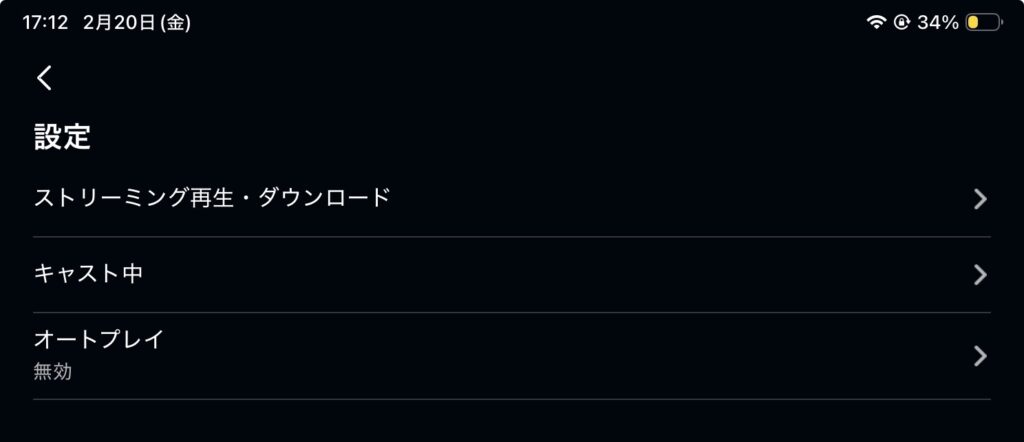
  1. Prime Videoアプリを開き、右上のプロフィールアイコンをタップします。

  2. 歯車アイコンの「設定」を選択します。

  3. 一覧から「オートプレイ」を選択します。

  4. スイッチをタップして「オフ(グレーの状態)」に切り替えます。

Screenshot

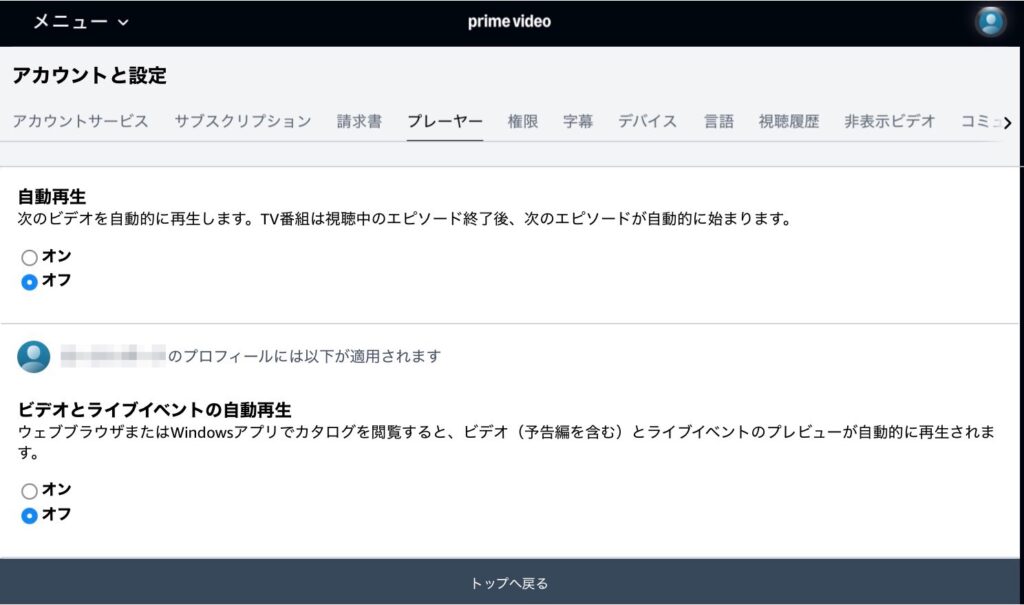
パソコン(ブラウザ)での設定手順
Screenshot

  1. Amazon公式サイトにアクセスし、右上のアカウント&リスト→アカウントサービスページへ移動します。

  2. デジタルコンテンツとデバイスの中のから「Prime Videoの設定」をクリックします。
  3. 上部メニューの「プレーヤー」タブを選択します。

  4. 「自動再生」の項目を「オフ」にチェックします。

Amazon Prime Video広告フリーの登録方法|損をしない登録のタイミングも解説
アマプラ視聴中の広告にイライラしていませんか?月額390円の「広告フリー」プランなら動画の中断なし!登録手順や「月末登録は損?」という疑問への回答、実際に使った感想をまとめました。
iPadのPrime Videoアプリが重い!原因と簡単な対処法を徹底解説
「Prime Videoアプリが重い」という問題について、その原因と対処法を詳しく解説していきます。2018年に発売したiPad Pro 12.9インチでよく見るのですが、最近になってアプリが重く、タップして動画のページ移動するだけでも数秒...
【解決?】Prime Videoで特定のシーンの音が途切れる
Amazon Prime Videoでアニメを見るのが習慣になっています。結構前から気になっていたのがたまに発生する音の途切れ。映像はなんともないのですが、なぜか音だけが一瞬出なくなります。たまにしか発生しないとはいえ、動画鑑賞にはとてもス...

スポンサーリンク

出てきた表示をその都度手動で閉じる

根本的な解決にはなりませんが、再生中に表示が出てしまった場合は、マウスやリモコン操作で「閉じる」または「隠す」を選択するしかありません。

一度閉じれば、そのエピソードの再生中に再度同じ表示が出てくることはありません。非常にアナログな手法ですが、公式が「常に非表示」というオプションを提供していない以上、これが最も確実な画面占有を解く方法となります。


スポンサーリンク

余韻を守るためのアクションプラン

Prime Videoの仕様上、右下の「次の作品」表示を完全に封印する設定は今のところありません。しかし、以下の手順を踏むことで快適さは格段に向上します。

  • まずは「自動再生(オートプレイ)」をオフにする。

  • エンドロールを邪魔されたくない時は、表示が出た瞬間に手動で閉じる。

  • PC視聴なら拡張機能での非表示化を検討してみる。

まずは「自動再生」をオフにして、勝手に作品が切り替わらない環境を整えることから始めてみてください。

Amazon Prime Video広告フリーの登録方法|損をしない登録のタイミングも解説
アマプラ視聴中の広告にイライラしていませんか?月額390円の「広告フリー」プランなら動画の中断なし!登録手順や「月末登録は損?」という疑問への回答、実際に使った感想をまとめました。
iPadのPrime Videoアプリが重い!原因と簡単な対処法を徹底解説
「Prime Videoアプリが重い」という問題について、その原因と対処法を詳しく解説していきます。2018年に発売したiPad Pro 12.9インチでよく見るのですが、最近になってアプリが重く、タップして動画のページ移動するだけでも数秒...
【解決?】Prime Videoで特定のシーンの音が途切れる
Amazon Prime Videoでアニメを見るのが習慣になっています。結構前から気になっていたのがたまに発生する音の途切れ。映像はなんともないのですが、なぜか音だけが一瞬出なくなります。たまにしか発生しないとはいえ、動画鑑賞にはとてもス...

コメント