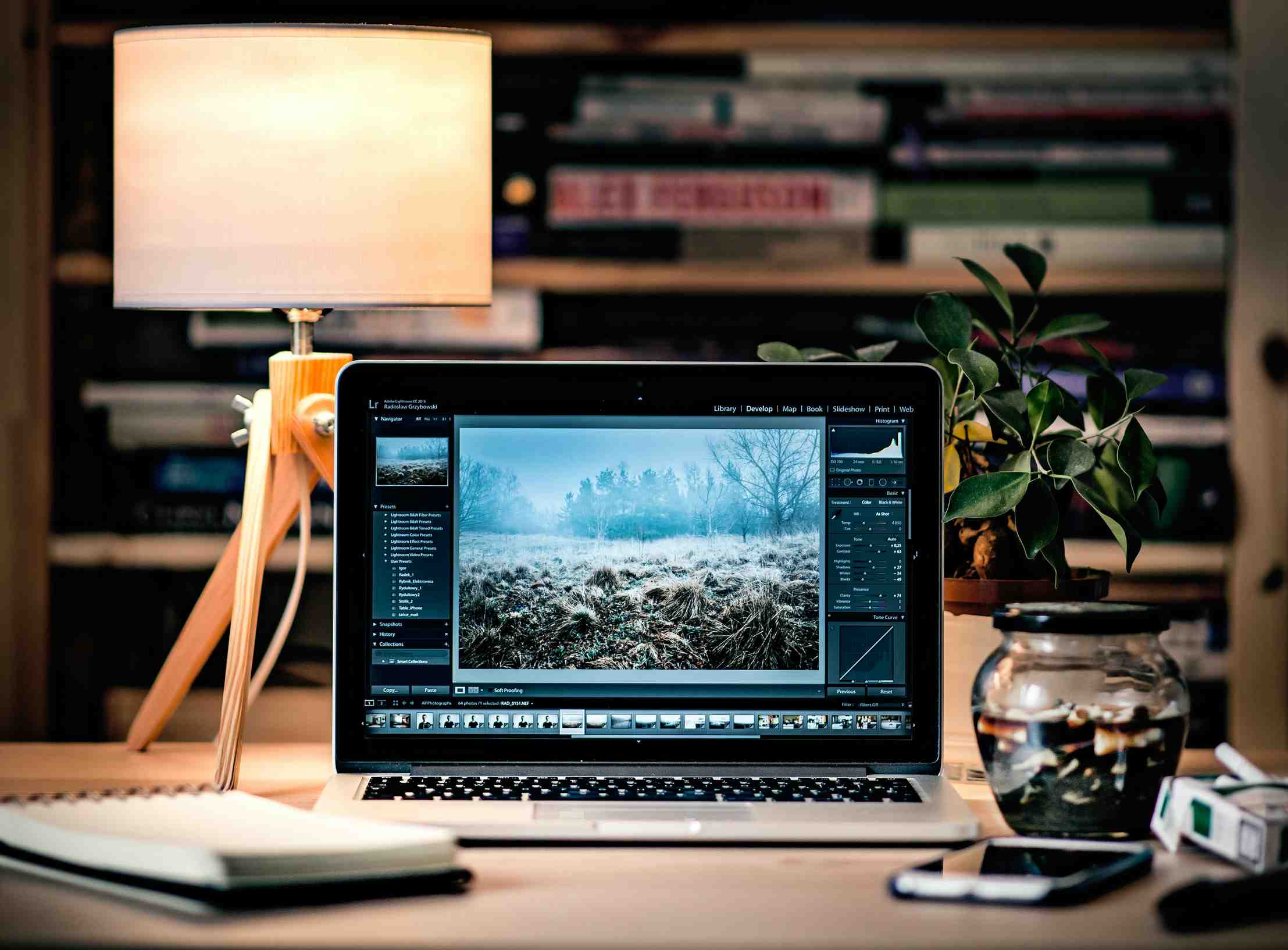
MacBookを使い始めて、意外と画面が狭いと感じたことはありませんか。特にブログ執筆やWeb制作をしていると、ブラウザとエディタを同時に開く機会が多く、標準設定ではウィンドウの切り替えにストレスを感じることがあります。
今回は、MacBookのディスプレイ設定を「デフォルト」から「スペースを拡大」に変更し、作業領域を最大限に広げる方法を解説します。この設定一つで、まるで一回り大きいモデルを使っているような快適な操作感を手に入れることが可能です。
ディスプレイ設定を「スペースを拡大」に変更する手順

MacBookの作業領域を広げるための設定は、システム設定からわずか数クリックで完了します。
まず、画面左上のAppleメニューから「システム設定」を開き、サイドバーにある「ディスプレイ」を選択してください。すると、現在使用中の解像度がアイコンで並んでいるのが確認できます。ここで「デフォルト」の右側にある「スペースを拡大」を選択するだけで、即座に画面上のアイコンやウィンドウが小さくなり、表示できる情報量が増加します。
作業領域が広がることで、複数のアプリケーションを並べても重なりにくくなります。これにより、資料を見ながら執筆する際の視線移動がスムーズになり、作業への没入感を高めることができます。
視認性を保ちながら情報量を増やすカスタマイズ術
「スペースを拡大」に設定すると文字が小さくなって読みづらいと感じる場合がありますが、これはアプリケーション側の設定で解決できます。
ブラウザやテキストエディタなど、メインで文字を読み書きするアプリでは、ショートカットキー「Command + +」を使って表示倍率を上げてください。OS全体の解像度は高く保ったまま、必要なテキスト部分だけを大きく表示させることで、作業効率と目の疲れにくさを両立させることが可能です。
システム全体を「デフォルト」に戻すのではなく、広いキャンバスの中に大きな文字を配置するという考え方を取り入れるのがコツです。これにより、ツールバーやメニューなどの余計な要素に画面を占領されるのを防ぐことができます。
まとめ
MacBookのポテンシャルを引き出すには、解像度のカスタマイズが不可欠です。
まずは「システム設定」の「ディスプレイ」から「スペースを拡大」を試し、自分に合った文字サイズに各アプリを微調整してみてください。最初は違和感があるかもしれませんが、一度この広さに慣れると、デフォルトの設定に戻したときにいかに作業領域を損していたかに気づくはずです。
コメント