
Macで文字入力中、スペースキーを押さずに次々と漢字に変換される「ライブ変換」は、慣れると手放せない便利な機能です。一方で、意図しないタイミングで変換されるのを避けたい方もいるでしょう。今回は、ライブ変換をオンにする手順と、快適に使いこなすためのコツを画像付きで分かりやすく解説します。
ライブ変換をオンにする手順
Macの標準日本語入力に搭載されているライブ変換は、システム設定から簡単に有効化できます。
システム設定から変更する方法
-
画面左上の「アップルメニュー」から「システム設定」を開きます。
-
左側のサイドバーを下にスクロールし、「キーボード」を選択します。
-
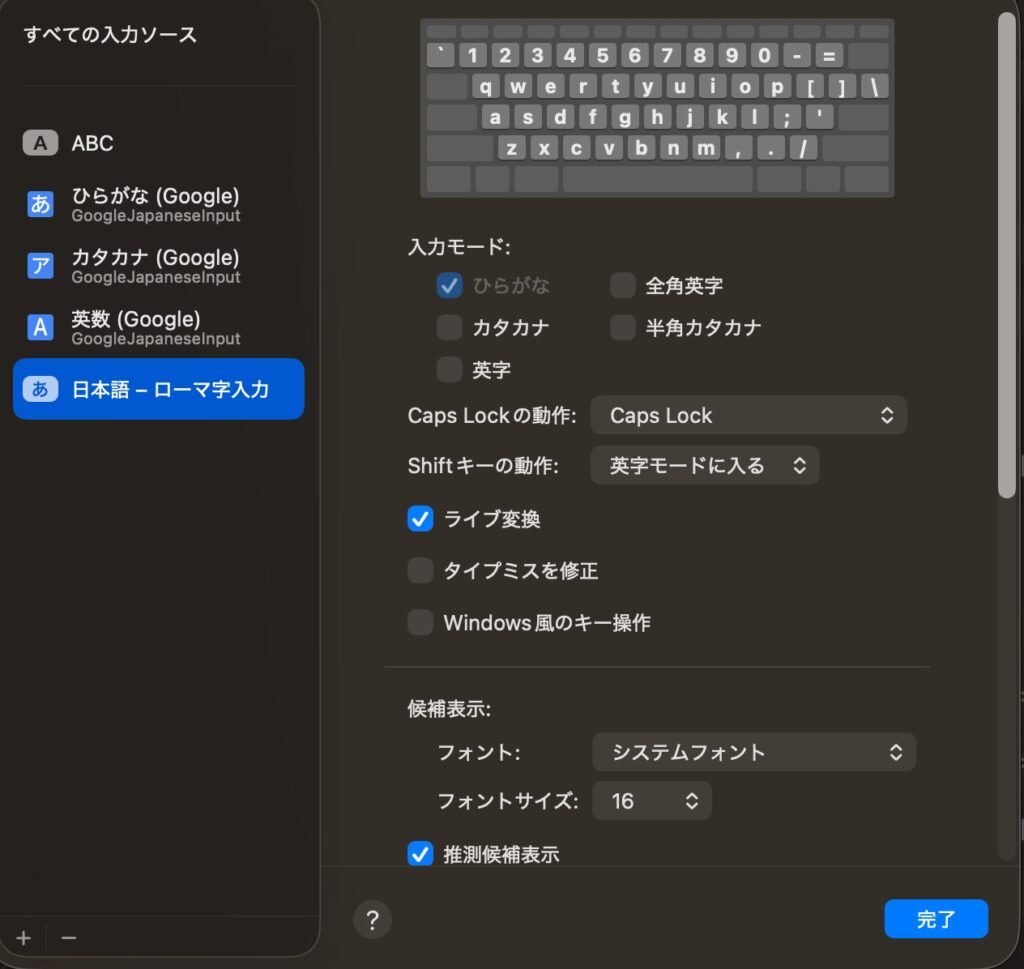
「入力ソース」の項目にある「編集…」ボタンをクリックします。
-
左側のリストから「日本語 — ローマ字入力」を選択します。
-
右側の設定項目にある「ライブ変換」のチェックボックスをオンにします。
これで、文字を入力したそばから自動で変換が始まるようになります。
メニューバーから素早く切り替える方法
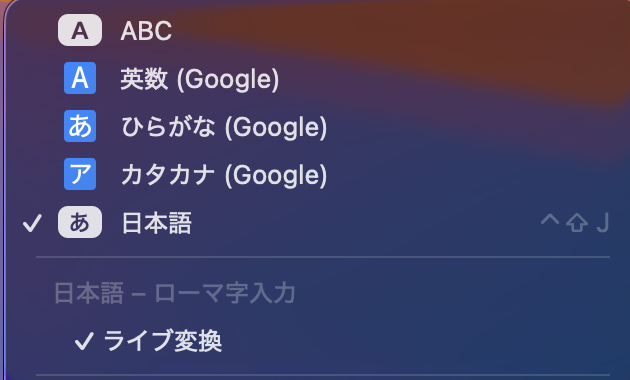
デスクトップ右上のメニューバーにある入力モードのアイコン(「あ」や「A」など)をクリックします。表示されたメニュー内に「ライブ変換」という項目があるため、ここをクリックしてチェックを入れるだけでもオン・オフの切り替えが可能です。
ライブ変換を使いこなすメリット
ライブ変換を有効にすると、タイピングのワークフローが大きく変わります。
打鍵数の削減と集中力の維持
最大の利点は、変換のためにスペースキーを何度も叩く必要がなくなることです。文章の句読点まで一気に打ち込むことで、Macが文脈を判断して適切な漢字を割り当ててくれます。これにより、思考を止めずに文章作成に没頭できるメリットがあります。
誤変換の修正もスムーズ
ライブ変換中でも、変換がおかしいと感じた部分は後から修正可能です。変換候補の下にアンダーラインが表示されている間は、スペースキーや矢印キーを使って再変換できるため、従来の入力方法と併用しながら徐々に慣れていくことができます。
ライブ変換が合わない場合の対処法
もしライブ変換のスピード感が肌に合わない、あるいは特定の単語がうまく変換されないと感じる場合は、以下の設定も見直してみましょう。
推測候補表示の調整
入力設定画面(システム設定 > キーボード > 入力ソース編集)にある「推測候補表示」を調整することで、入力中に表示されるポップアップを制御できます。また、どうしても自分のタイミングで変換したい場合は、あえてライブ変換をオフにし、従来のスペースキーでの変換に戻すのも一つの選択肢です。
自分に合った入力スタイルを見つけよう
ライブ変換は、Mac特有のスマートな入力体験を提供してくれる機能です。まずは数日間オンにして長文を入力してみると、そのリズムの良さを実感できるはずです。
アクションプラン
-
メニューバーから「ライブ変換」をオンにしてみる。
-
句読点(。や、)まで止まらずに文章を打ち込んでみる。
-
違和感がある場合は、同じ手順でいつでもオフに戻せると覚えておく。
まずは一度試してみて、あなたの執筆スピードがどう変わるかチェックしてみてください。
コメント