読書中に気になった箇所をハイライトしようとした際「ストレージがいっぱいです」というエラーが出て困っていませんか。空き容量は十分あるはずなのに、ハイライトやメモの保存ができなくなると、せっかくの読書体験が台無しですよね。
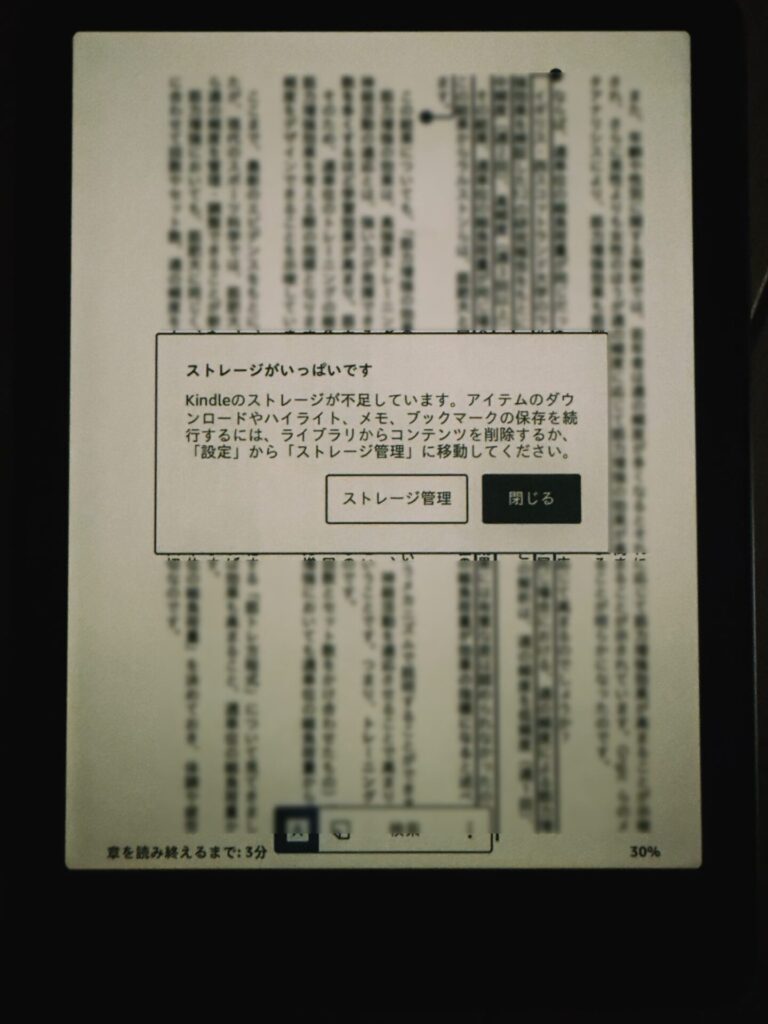
私自身、ストレージを20GB以上残した状態でこの症状に陥りましたが、ある方法で無事に解決できました。今回は、私が実際に試した手順と、最終的に解決に至った決定的な方法を詳しくご紹介します。
ストレージの空き容量があるのにエラーが出る原因
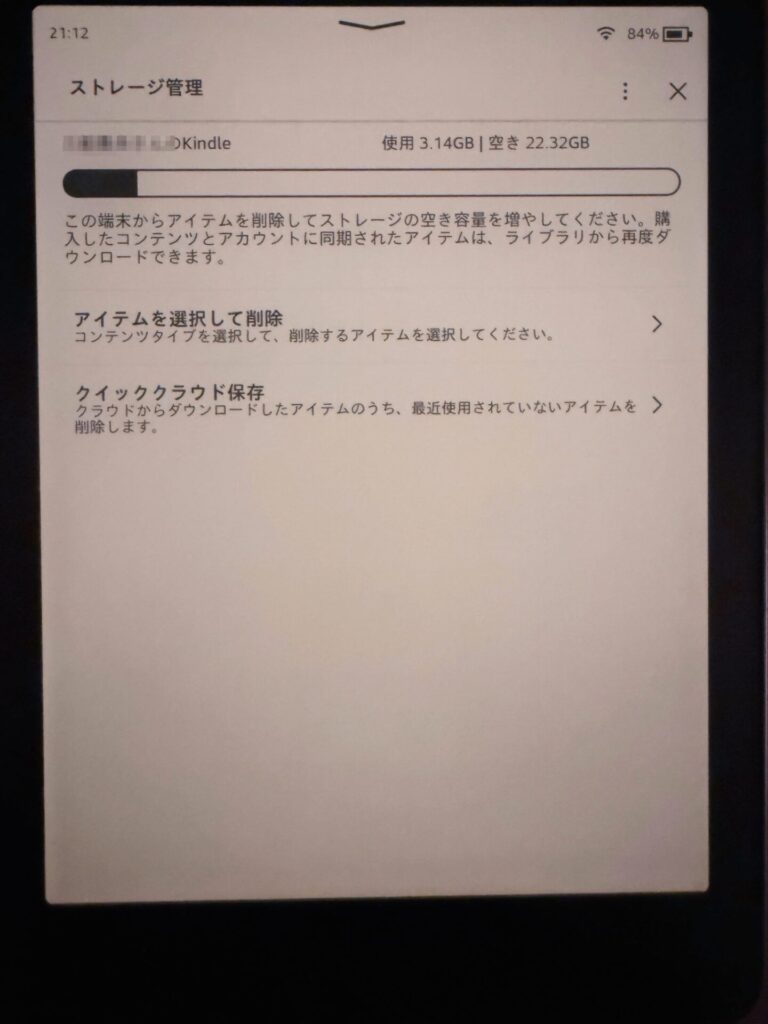
まず疑ったのは、端末自体の容量不足です。設定からストレージ管理を確認してみると、使用済みは3.14GBで、空き容量は22.32GBもありました。
数値上はかなり余裕があるにもかかわらず、Kindle側は「アイテムのダウンロードやハイライト、メモを継続するにはコンテンツを削除してください」という警告を出してきます。この場合、物理的な容量の問題ではなく、システム上の不整合やインデックスの不具合が起きている可能性が高いと考えられます。
試してみたものの解決しなかった操作
エラーを解消するために、まずは一般的によく言われる対策をいくつか試してみました。
端末の再起動
電子機器の不具合では定番の「再起動」です。電源ボタンを長押しして再起動をかけましたが、残念ながら状況は変わりませんでした。一時的なメモリの不調であればこれで治ることも多いのですが、今回は根が深いようです。
ソフトウェアバージョンの確認
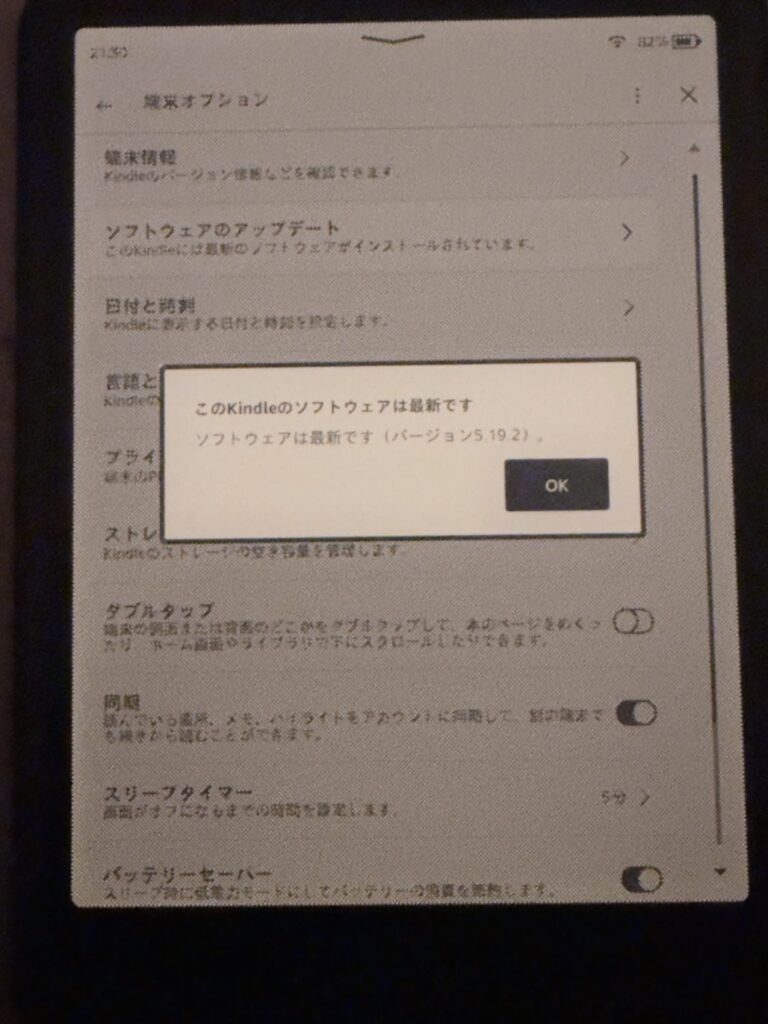
システムが古いことが原因かと思い、設定から「端末オプション」を確認しました。結果はバージョン5.19.2で最新の状態。アップデートによる解決も期待できませんでした。
マイクリップの削除
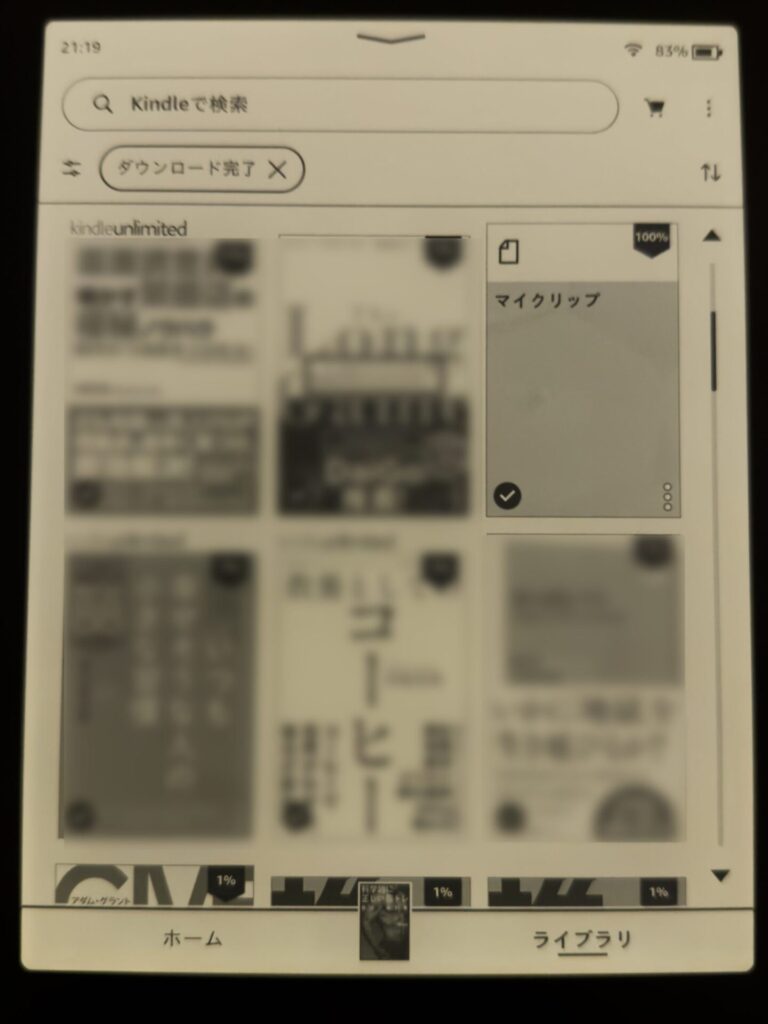
これまでのハイライトが蓄積されている「マイクリップ」に不具合があるのではと考え、ライブラリから削除を試みました。マイクリップを削除しても、本の中に引いたハイライトそのものが消えるわけではないので安心してください。しかし、これも今回の「ストレージがいっぱいです」というエラーには効果がありませんでした。
解決の決め手は「端末の登録解除」
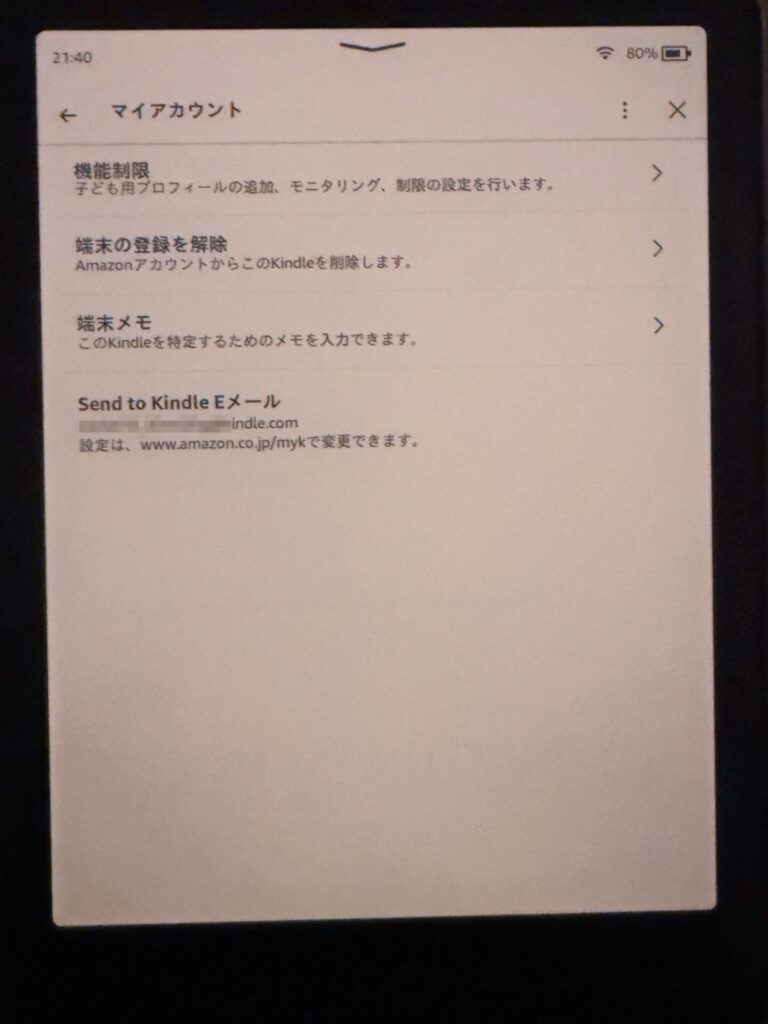
最終的にエラーが消え、再びハイライトができるようになった方法は「端末の登録解除」でした。これは端末とAmazonアカウントの紐付けを一度切り、初期状態に近い形で再接続する操作です。
手順は以下の通りです。
-
「設定」を開く
-
「マイアカウント」をタップ
-
「端末の登録を解除」を選択して実行
-
再度、自分のAmazonアカウントでログインする
-
読みたい本をライブラリから再ダウンロードする
この操作を行うと、端末内に保存していた本は一度消えてしまいますが、クラウド上のデータは無事なので再ダウンロードすれば元通りになります。私の場合は、これで嘘のようにエラーが出なくなり、スムーズにハイライトが引けるようになりました。
まとめ
Kindle Paperwhiteで容量があるのにハイライトができない時は、システムの一時的なエラーが影響していることが多いです。
-
ストレージ容量に問題がないか確認する
-
再起動やソフトの更新で改善しないか試す
-
最終手段として「端末の登録解除」と「再ログイン」を行う
もし何をしてもダメだったという方は、ぜひ一度「登録解除」を試してみてください。驚くほどあっさり解決するはずです。
再び快適なKindle読書ライフを取り戻しましょう。
コメント