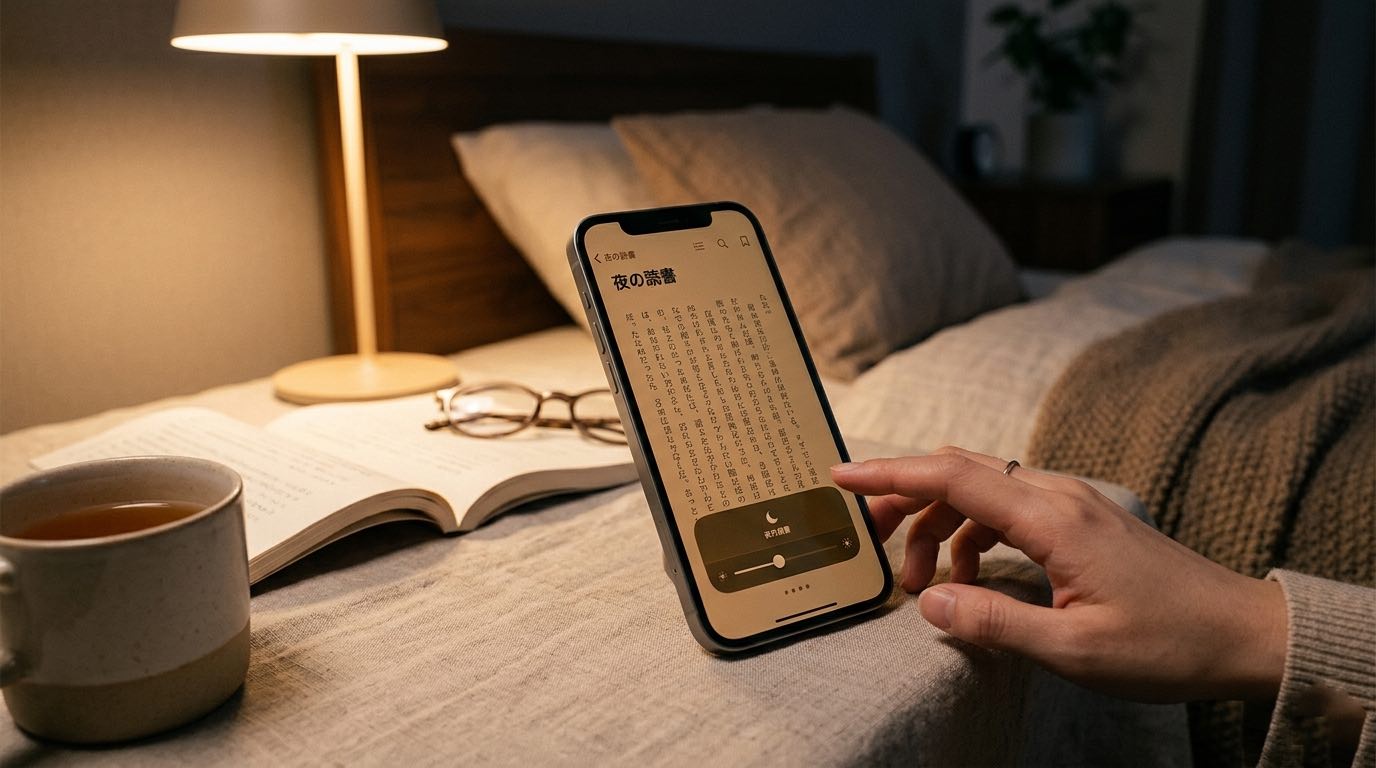
夜寝る前にベッドでiPhoneを見ていて、画面の明るさを一番下にしても「まだ眩しい」と感じたことはありませんか。暗い場所での強い光は、目の疲れや睡眠の質の低下を招く原因になります。そんな悩みを一瞬で解決できるのが、iPhoneやiPadに搭載されている「ホワイトポイントを下げる」という機能です。本記事では、この機能の仕組みから、快適に使うための設定方法まで詳しく解説します。
ホワイトポイントを下げる機能の仕組み
ホワイトポイントを下げる機能は、画面全体の明るさを一律に下げるのではなく、画面上の「白」だけをピンポイントで抑える仕組みです。
白の輝度だけを抑える特殊な仕組み
この機能は、ディスプレイに映る光の要素から、特に眩しい白の成分を間引くような処理をしています。通常の明るさ調整(スライダー)が画面全体を均等に暗くするのに対し、本機能は「最大輝度の白」だけを抑制します。そのため、明暗のコントラストがマイルドになり、目に刺さるような強い光が効果的に抑えられます。
ホワイトポイントを下げる主なメリット
この機能を活用することで、暗い環境でのデバイス利用が驚くほど快適になります。
最低輝度よりもさらに画面を暗くできる
標準の明るさ調整だけでは満足できない暗さまで、画面を調整することが可能です。iPhoneの最低輝度でも真っ暗な部屋では眩しく感じることがありますが、この機能を併用することで、最低輝度のさらに下まで落とすような感覚が得られます。寝室での読書や通知確認時に非常に役立ちます。
目への刺激を劇的に減らす
周囲が暗い環境で強い光を見ると、目の筋肉に過度な負担がかかります。これが疲労やドライアイ、ひいては睡眠の質を下げる要因となることがあります。ホワイトポイントを下げることで、夜間の画面から発せられる光の刺激を和らげ、目をいたわりながらデバイスを利用できる環境が整います。
設定方法と便利な使い方
設定は簡単に行えます。必要に応じてすぐに切り替えられるよう、ショートカットに登録しておくのがおすすめです。
ホワイトポイントの調整手順
設定アプリを開き、「アクセシビリティ」を選択します。次に「画面表示とテキストサイズ」をタップし、「ホワイトポイントを下げる」のスイッチをオンにしてください。下のスライダーで好みの暗さに調整できます。
ショートカットで一瞬でオンオフを切り替える
夜間だけ使いたいという方には、ショートカット機能の活用が最適です。「設定」の「アクセシビリティ」内にある「ショートカット」を選択し、「ホワイトポイントを下げる」にチェックを入れます。これで電源ボタン(またはホームボタン)を3回クリックするだけで、いつでも機能のオンオフが切り替えられるようになります。
まとめ
ホワイトポイントを下げる機能は、暗い場所での眩しさを軽減するための強力なサポートツールです。日中はオフにして鮮やかな画面を楽しみ、夜間や寝室ではショートカットを使って瞬時に暗くする、といった運用が最もバランスの良い使い方と言えます。まずは一度設定してみて、夜間の目の疲れがどれだけ軽減されるかぜひ実感してみてください。
コメント