
「ピクチャインピクチャ 設定」が見つからず、動画を見ながら別のアプリを使えないことはありませんか?
ピクチャインピクチャ 設定をオンにしておくと、動画やFaceTime通話を見ながら、別のアプリを操作できます。
動画を再生したままホーム画面に戻ると、映像が小さなウインドウになって画面に残ります。
調べ物をしながら動画を流したり、通話しながらメモを取ったりするときに便利です。
ただし、iPhoneとiPadでは「ピクチャインピクチャ 設定」の場所が違います。
今回は、それぞれの設定方法を紹介します。
iPhoneのピクチャインピクチャ 設定は「一般」にある
iPhoneでは、「設定」アプリの「一般」の中にピクチャインピクチャのスイッチがあります。
iPhoneで設定をオンにする手順
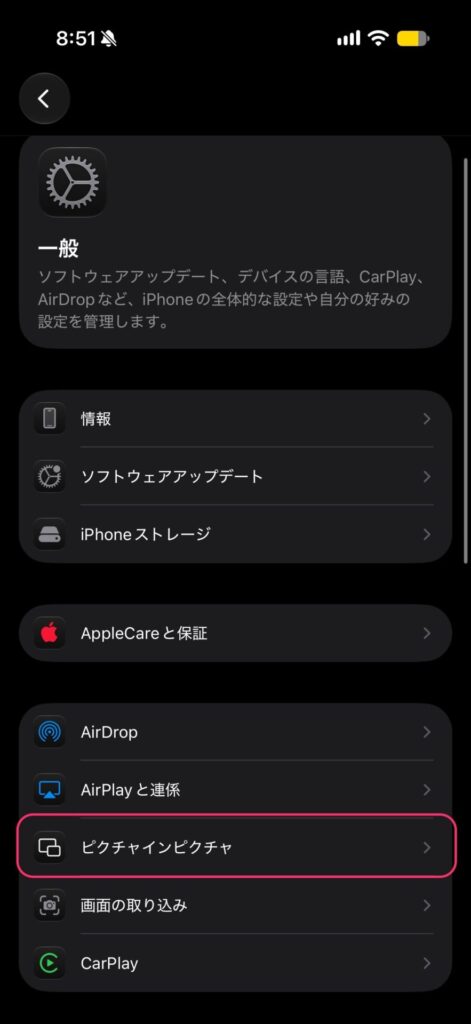
「設定」アプリを開きます。
「一般」をタップします。
一覧の中ほどにある「ピクチャインピクチャ」をタップします。
場所は「AirPlayと連係」の下、「画面の取り込み」の上です。
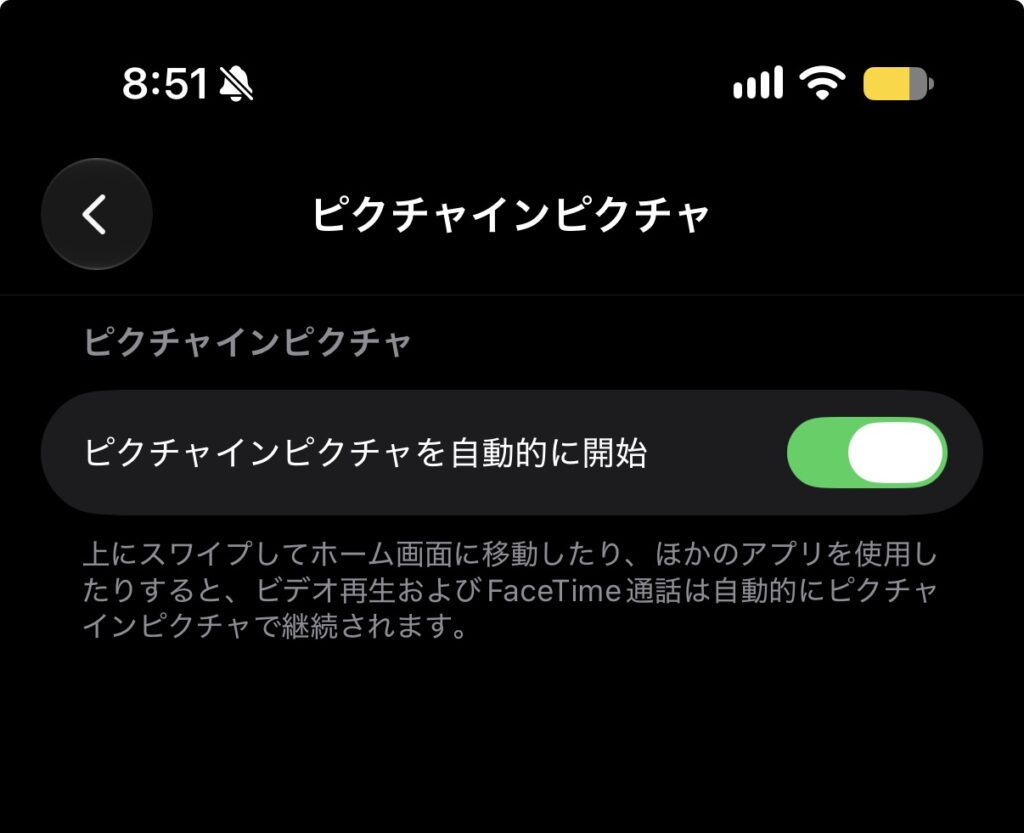
最後に「ピクチャインピクチャを自動的に開始」のスイッチをオンにします。
Screenshot
スイッチが緑色になれば設定完了です。
スイッチの下には、上にスワイプしてホーム画面に移動したり、ほかのアプリを使用したりすると、ビデオ再生とFaceTime通話が自動的にピクチャインピクチャで続くという説明が表示されます。
iPadのピクチャインピクチャ 設定は場所が違う
iPadでは、iPhoneと同じ「一般」の中を探しても見つかりません。
iPadの「ピクチャインピクチャ 設定」は、「マルチタスクとジェスチャ」の中にあります。
iPadで設定をオンにする手順
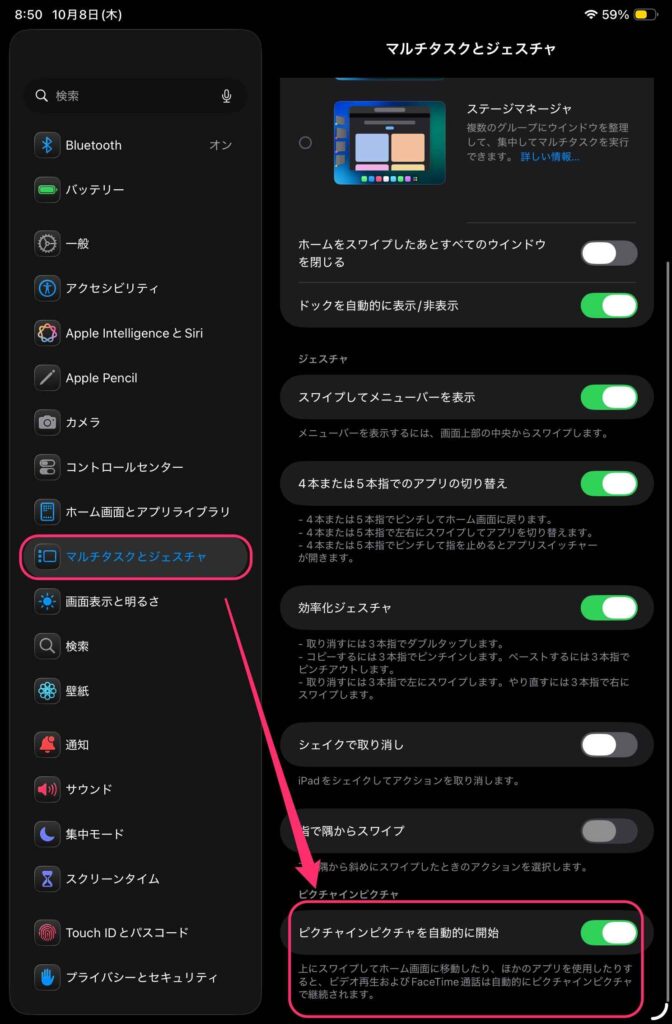
「設定」アプリを開きます。
左側のサイドバーから「マルチタスクとジェスチャ」をタップします。
場所は「ホーム画面とアプリライブラリ」の下、「画面表示と明るさ」の上です。
右側の画面を一番下までスクロールします。
「ピクチャインピクチャ」の項目にある「ピクチャインピクチャを自動的に開始」をオンにします。
こちらもスイッチが緑色になれば設定完了です。
上のほうにはステージマネージャやジェスチャの設定が並んでいますが、ピクチャインピクチャは最下部にまとまっています。
iPhoneとiPadで場所が違うので注意
iPhoneとiPadでは、同じピクチャインピクチャ機能でも設定する場所が異なります。
iPhoneは「設定」→「一般」→「ピクチャインピクチャ」です。
一方、iPadは「設定」→「マルチタスクとジェスチャ」の最下部にあります。
私も設定を探すときは、同じ名前の項目なら同じ場所にあると思いがちです。
特にiPadで「一般」を探し続けると、なかなか見つからないので注意してください。
ピクチャインピクチャの使い方
設定をオンにしたら、対応している動画を再生してみます。
動画の再生中に画面の下端から上にスワイプしてホーム画面に戻ると、映像が小さなウインドウで残ります。
その状態で、別のアプリを開いて操作できます。
小窓は好きな位置に動かせる
ピクチャインピクチャのウインドウは、ドラッグして好きな位置に動かせます。
動画を画面の端に寄せて、空いたスペースでSafariなどを操作する使い方もできます。
動画を流しながら調べ物をしたいときには、かなり便利です。
すべての動画アプリで使えるわけではない
ピクチャインピクチャ 設定をオンにしていても、対応していないアプリでは自動的に始まりません。
その場合は、アプリ側にピクチャインピクチャのボタンがないか確認してみてください。
設定をオンにしたのに小窓にならない場合、iPhoneやiPadの故障とは限りません。
アプリ側の対応状況も確認する必要があります。
自動で小窓にしたくない場合はオフでOK
すべての人がピクチャインピクチャを常に使いたいわけではありません。
動画を画面いっぱいに見たいときだけ使いたい場合は、このスイッチをオフにしておけば、ホーム画面に戻っても自動では小窓になりません。
私の場合も、動画をながら見したいときと、画面いっぱいで集中して見たいときがあります。
使い方に合わせてオンとオフを切り替えるのがよさそうです。
設定したら実際に1度試しておく
設定を変更しただけで終わらせず、実際に動画やFaceTime通話で一度試しておくと安心です。
ホーム画面に戻ったときに小窓が表示されれば、ピクチャインピクチャ 設定が正常に機能しています。
対応しているアプリなのに動かない場合は、設定をもう一度確認してみてください。
iPhoneとiPadの設定場所を覚えておけば迷わない
ピクチャインピクチャ 設定は、iPhoneとiPadで場所が違います。
iPhoneは「設定」→「一般」→「ピクチャインピクチャ」。
iPadは「設定」→「マルチタスクとジェスチャ」の最下部です。
どちらも「ピクチャインピクチャを自動的に開始」をオンにするだけで使えるようになります。
動画を見ながら調べ物をしたり、通話しながらメモを取ったりする人には便利な機能です。
まずは今日、手元のiPhoneかiPadで設定を開いて、一度だけピクチャインピクチャを試してみてください。
コメント