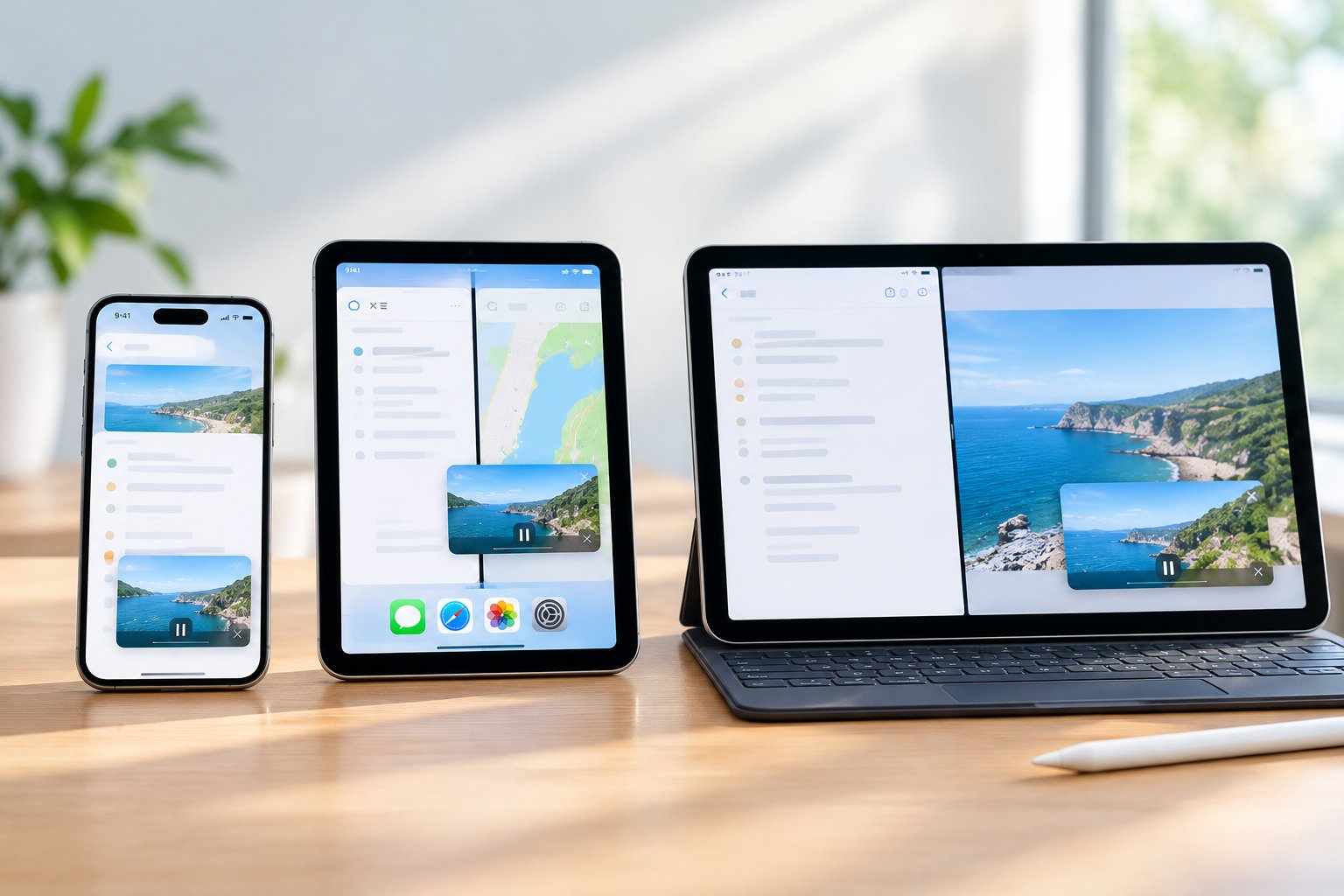
ピクチャインピクチャは、タイムパフォーマンスが叫ばれるこの時代、動画を見ながら他のアプリを使うという需要にマッチした機能です。
私も最近、iPhoneやiPad miniでも動画を見る機会が増えたので、各デバイスのピクチャインピクチャの画面サイズを比較してみました。
iPhone 17 Pro
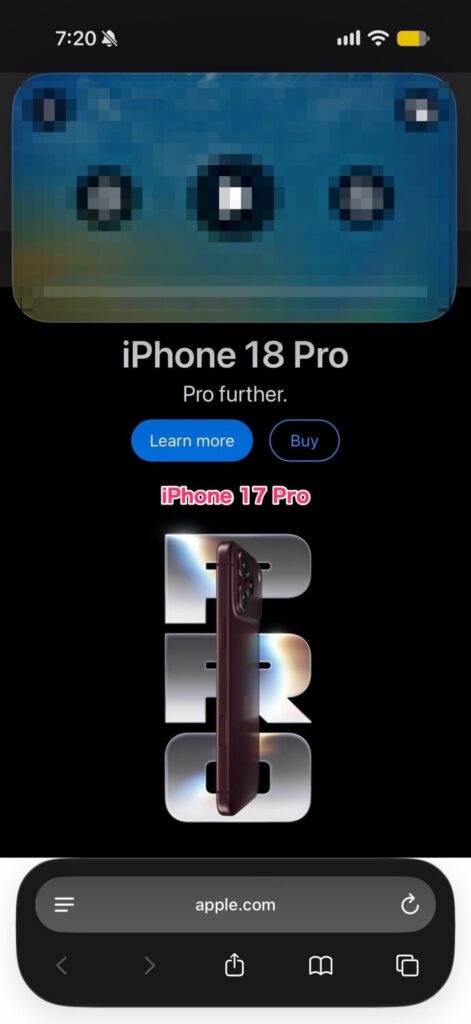
iPhoneでピクチャインピクチャすると、動画は画面の4分の1ほど。
2本指で動画を小さくしたり、横にスワイプすると、一時的に隠したりできます。
iPad mini
では、iPad miniではどうでしょう。
ピクチャインピクチャしてみると、動画はなんとも半端なサイズ感に。
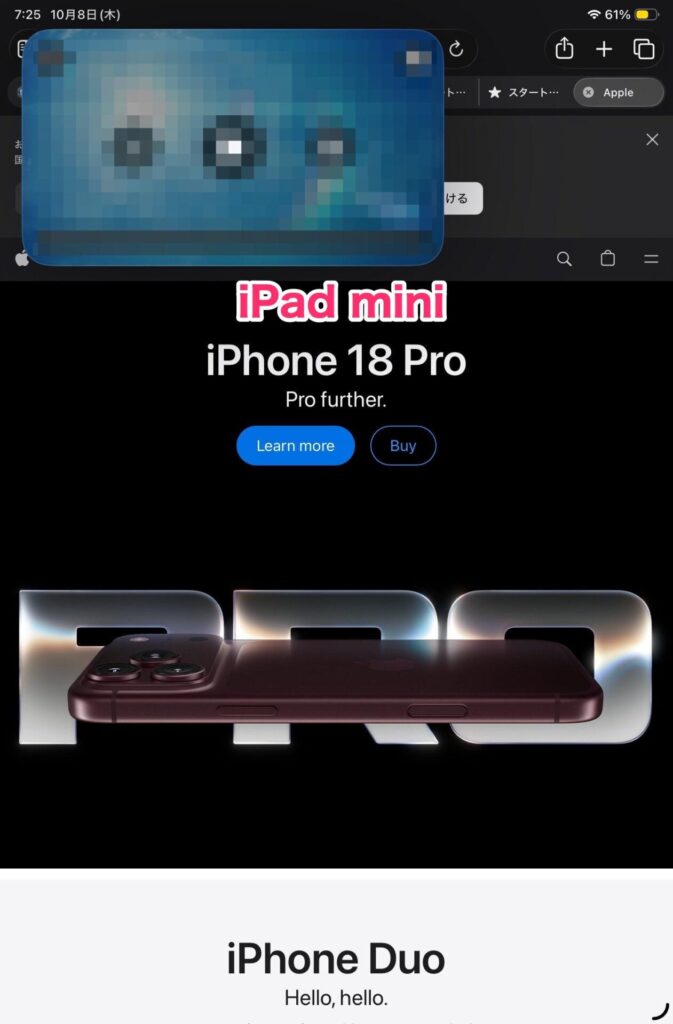
iPad miniの向きが縦でも横でも、動画が小さく感じます。
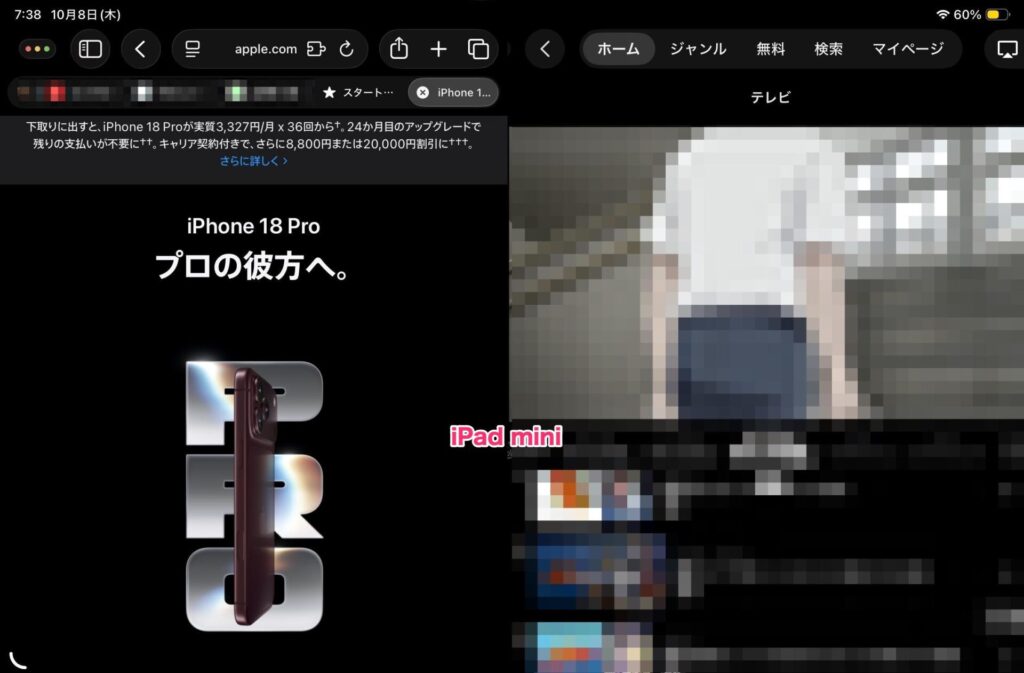
画面を横向きにしてSplit Viewでアプリを2分割し、動画をピクチャインピクチャしてみます。
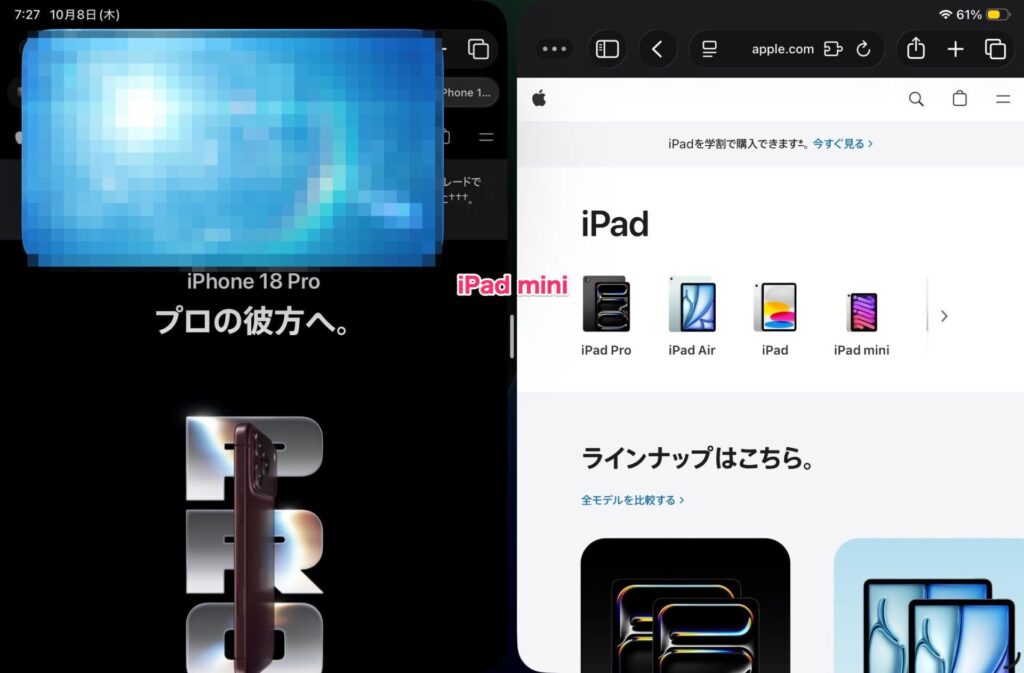
これでも動画サイズが小さく、画面の半分もありません。
今度は縦向きでSplit Viewかつ、動画をピクチャインピクチャすると、今度は横に動画が突き出します。
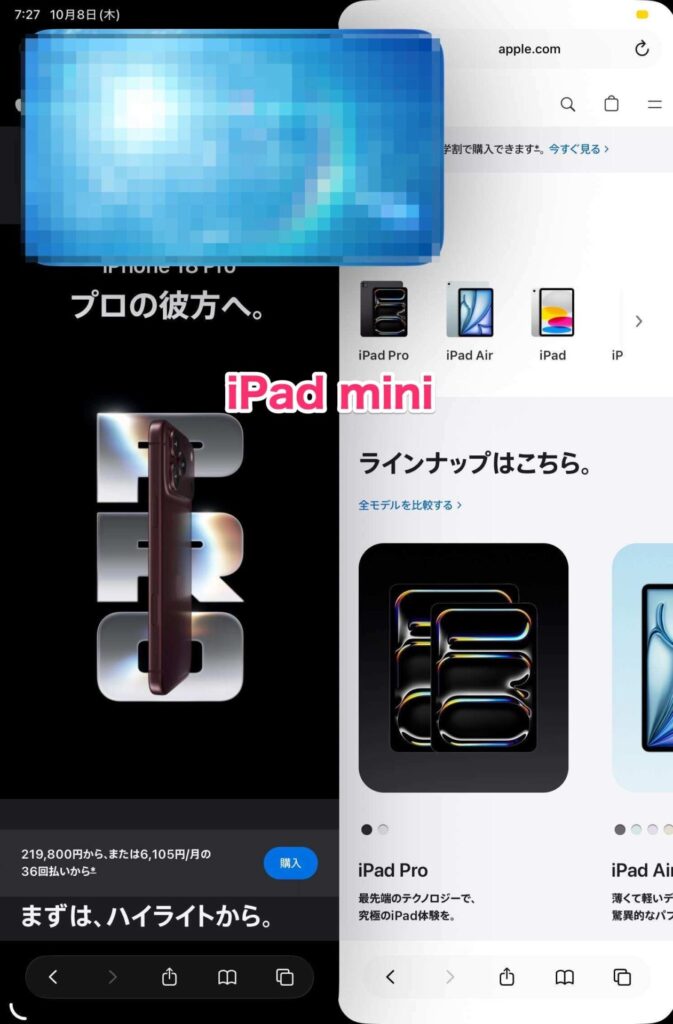
ピクチャインピクチャではこれ以上動画を大きくはできませんが、小さくはできるので、調整できます。
iPad miniで動画を大きくしたいなら、フルスクリーンで見るか、Split Viewで半分を動画にするのが良さそうです。
iPad Pro 11インチ
今度は手持ちのiPad Pro 11インチでも試してみます。
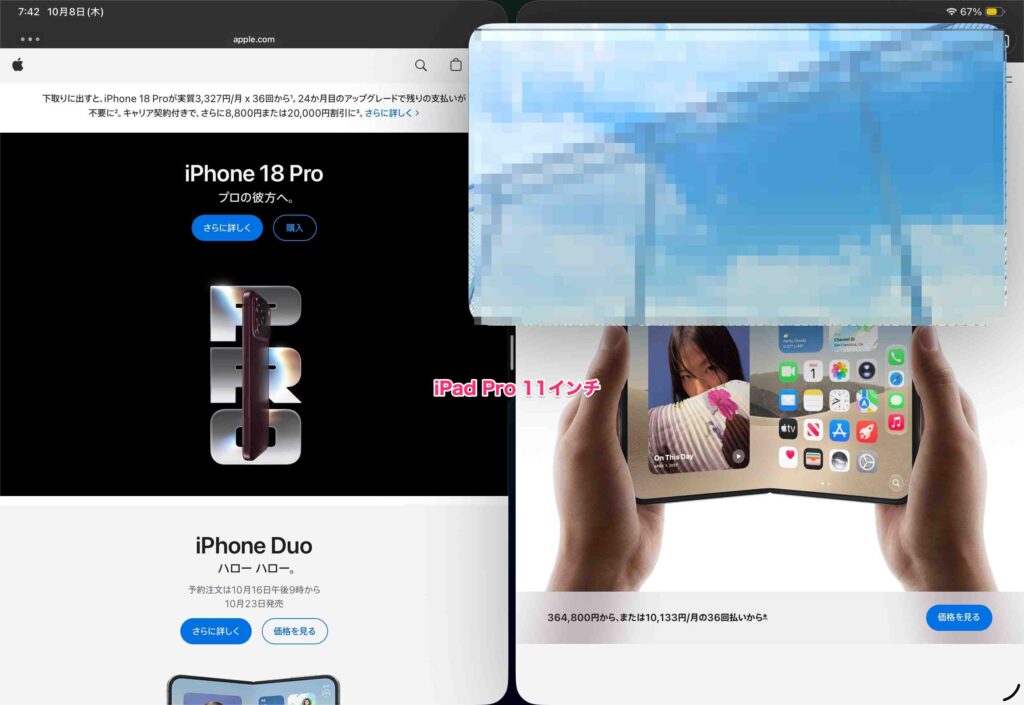
iPad Proを横向きにして動画をピクチャインピクチャすると、なんと4分の1ほどのサイズになりました。
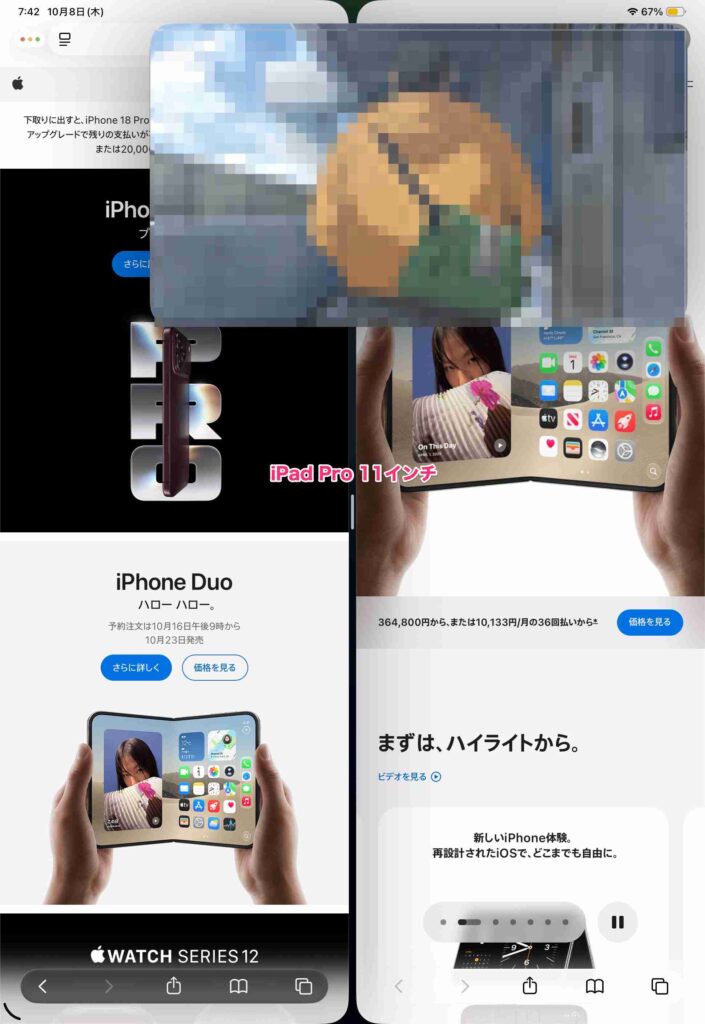
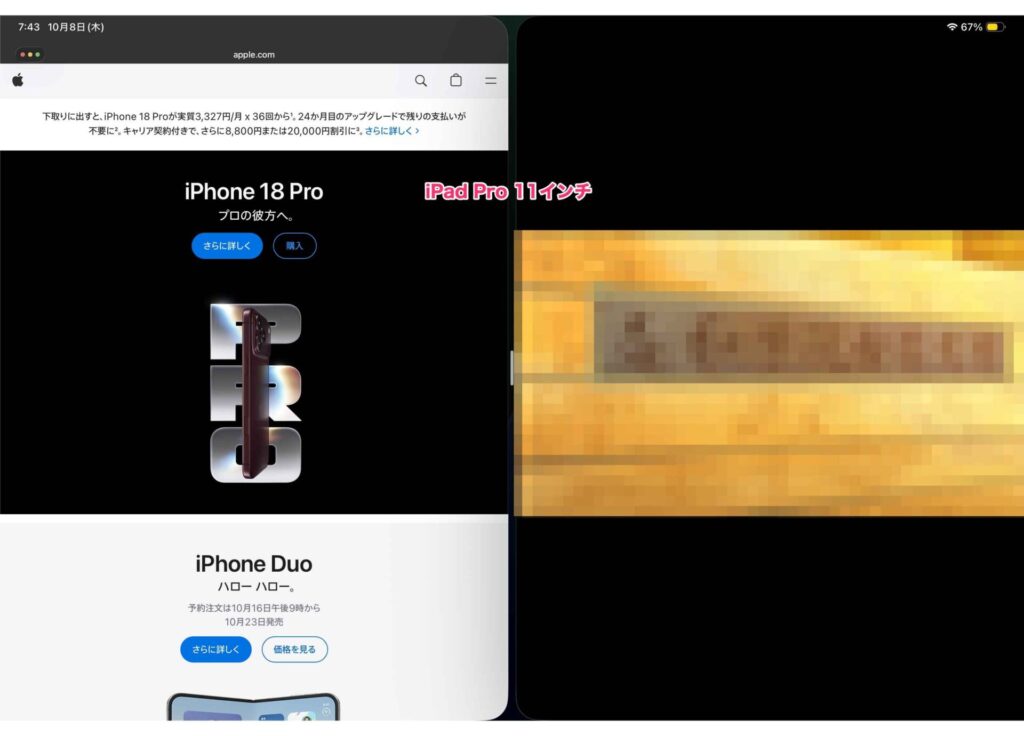
縦向きで見てみると、iPad miniと同様にSplit Viewの2つのアプリにまたがる形になりました。
最後にSplit Viewで片方を動画にしてみると、大きさは確保できるものの、黒縁の余白がかなり大きくなるので、無駄があるように感じます。
なぜiPad miniのピクチャインピクチャは小さく感じる?
では、なぜiPad miniではピクチャインピクチャの動画が小さく感じるのでしょうか。
Appleによると、iPadのピクチャインピクチャは、ほかのアプリを使いながら動画を見るための小さなウインドウとして表示されます。動画ウインドウはピンチ操作で大きくしたり、小さくしたりできます。
iPad miniは8.3インチのディスプレイを搭載しています。
そのため、iPad Pro 11インチなどの大きなiPadと比べると、同じようなピクチャインピクチャのウインドウでも、画面全体に占めるサイズや見た目の印象が変わります。
特にiPad miniでは、ピクチャインピクチャのウインドウを最大まで大きくしても、動画を十分な大きさで見ながら別のアプリを使うには限界があります。
つまり、iPad miniのピクチャインピクチャが「故障している」「設定がおかしい」というわけではなく、小さな画面でピクチャインピクチャを使うことで、動画が相対的に小さく感じやすいということです。
動画を大きく表示したい場合は、ピクチャインピクチャではなく、フルスクリーンで見るか、Split Viewで動画を大きく表示するほうが快適です。


3機種でピクチャインピクチャを試した結果
ピクチャインピクチャをiPhoneやiPadで試した結果、iPhone 17 ProやiPad Pro 11インチでは快適に動画視聴できそうです。
iPad miniでも見れなくはないですが、動画のサイズが小さいので、Split Viewやフルスクリーンで見るなど、工夫が必要そうです。
主な修正は「読点の追加」「では、の追加」「助詞の調整」など、読みやすさに関わる部分だけです。内容そのものは変更していません。
コメント