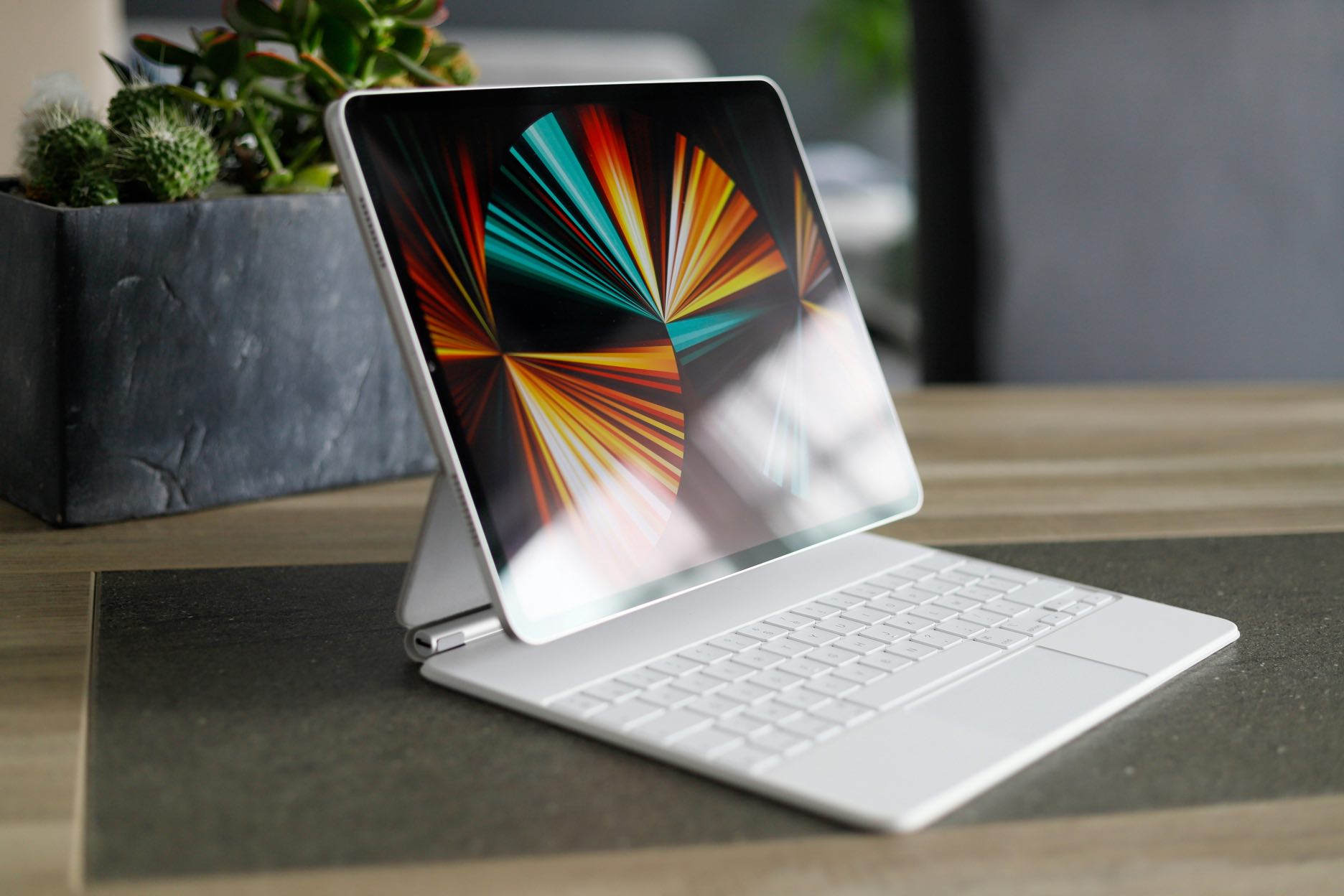
iPad Proで作業をしていると「夜、部屋を暗くしたらキーボードが眩しすぎる」とか「逆にもっと光らせてタイピングしやすくしたい」と思うこと、ありますよね。
実はMagic Keyboardのバックライトは、環境に合わせて自分で細かく調整できるんです。今回は、意外と知らない「キーボードの輝度」を変更する2つのルートを解説します。
自分にぴったりの明るさを見つけて、作業効率をアップさせましょう。
1. 設定アプリからじっくり調整する
まずは基本のルートです|他のキーボード設定と合わせて確認したいときにおすすめの方法です。
-
「設定」アプリを開き、「一般」 > 「キーボード」の順に進みます。
-
「ハードウェアキーボード」をタップしてください。
-
画面の中ほどに「キーボードの輝度」という項目があります。
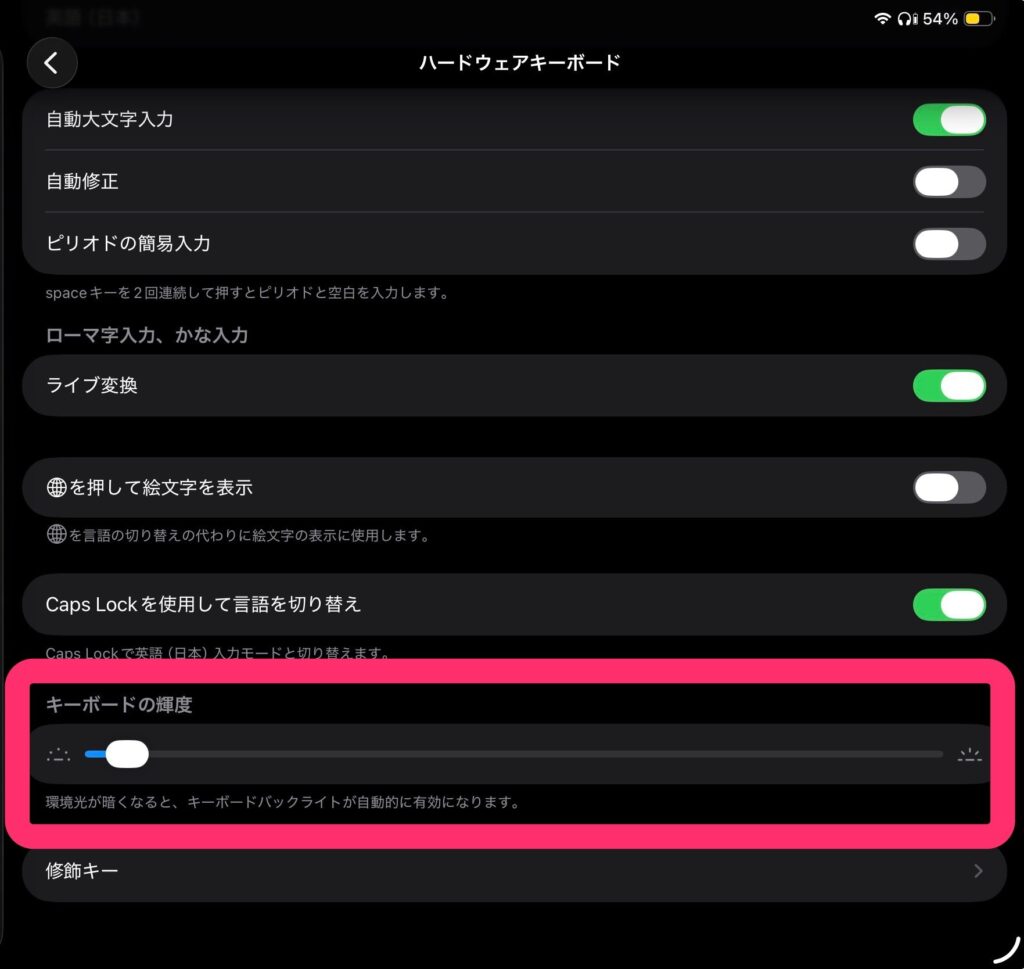
このスライダーを左右にドラッグするだけで、バックライトの強弱を自由に変えられます。 「環境光が暗くなると、キーボードバックライトが自動的に有効になります」という説明がある通り、基本はオートですが、自分好みの「基準」をここで決めておけるのがポイントです。
2. コントロールセンターから爆速で調整する
「今すぐちょっとだけ暗くしたい!」という時に便利なのが、コントロールセンターを活用する方法です。
いちいち設定アプリを閉じなくていいので、作業を中断させません。
Screenshot
-
画面の右上隅から下にスワイプして、コントロールセンターを表示します。
-
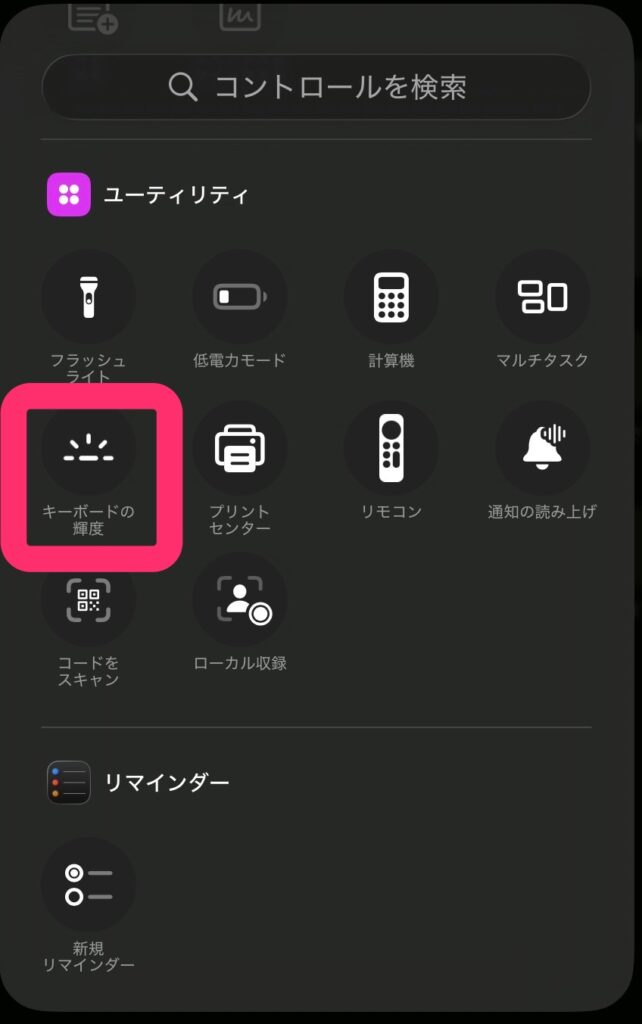
ユーティリティの中にある、太陽のようなマークの「キーボードの輝度」アイコンをタップしましょう。
-
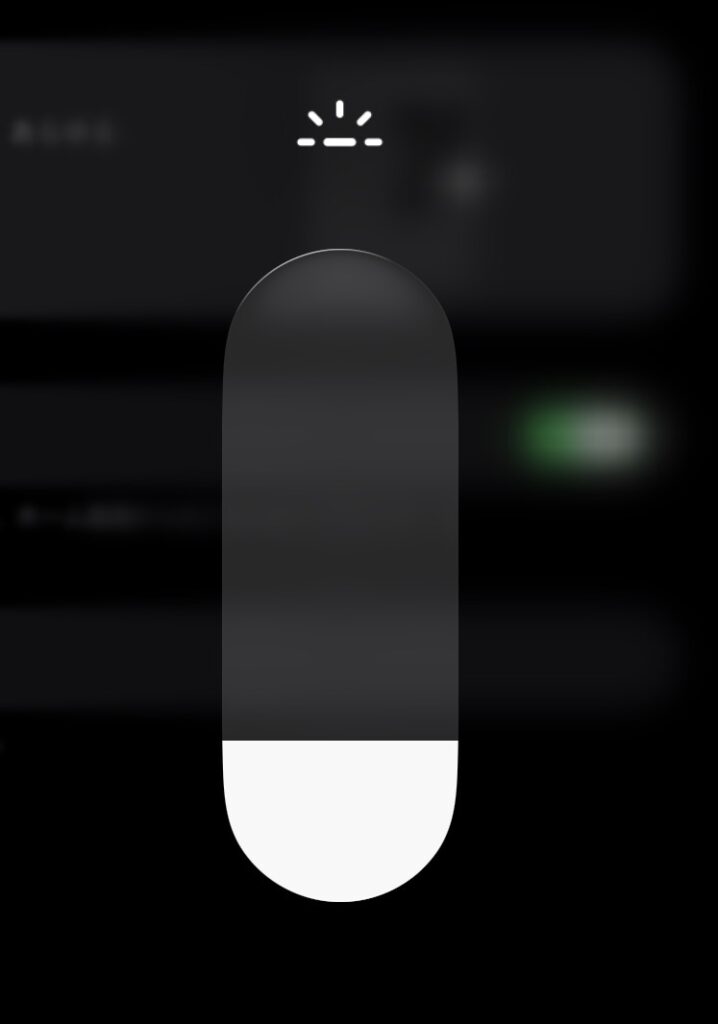
すると、画面いっぱいに大きな縦型のスライダーが表示されます!
Screenshot
ここを上下にスワイプするだけで調整完了です。 このコントロールを追加しておけば、映画を観るときや寝る前のちょっとした作業でも、指一本で最適な明るさに変えられるので本当に重宝します。
まだ追加していない方は、この機会にぜひ設定してみてくださいね。
まとめ
iPad ProのMagic Keyboardは、ただ打つだけでなく「光り方」まで自分仕様にできるのが魅力です。
-
しっかり設定したいなら|設定アプリから
-
作業中にパッと変えたいなら|コントロールセンターから
この2つを使い分けて、どんな場所でも快適にiPadを使いこなしましょう。
コメント