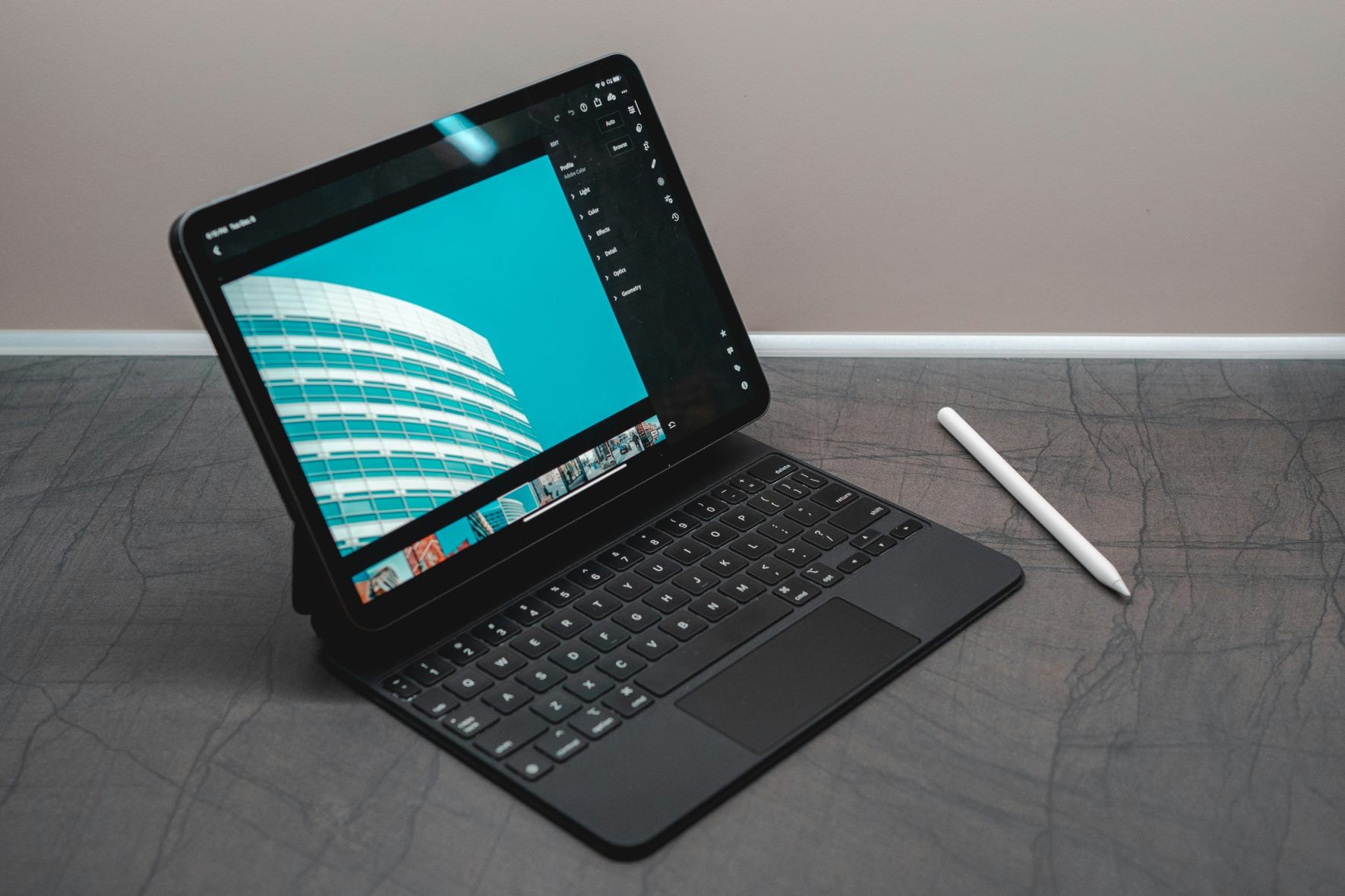
エンタメ消費からクリエイティブまで無限の可能性を秘めているiPadですが、タイピングをして文字入力する、という方もいらっしゃると思います。
そこで必要になるのが、キーボードです。
私はiPad mini(A17 Pro)と11インチiPad Pro(M4)を所持しています。
それぞれのiPadでさまざまなキーボードを試してきたのでメリットやデメリットを解説します。
iPad miniとHHKB
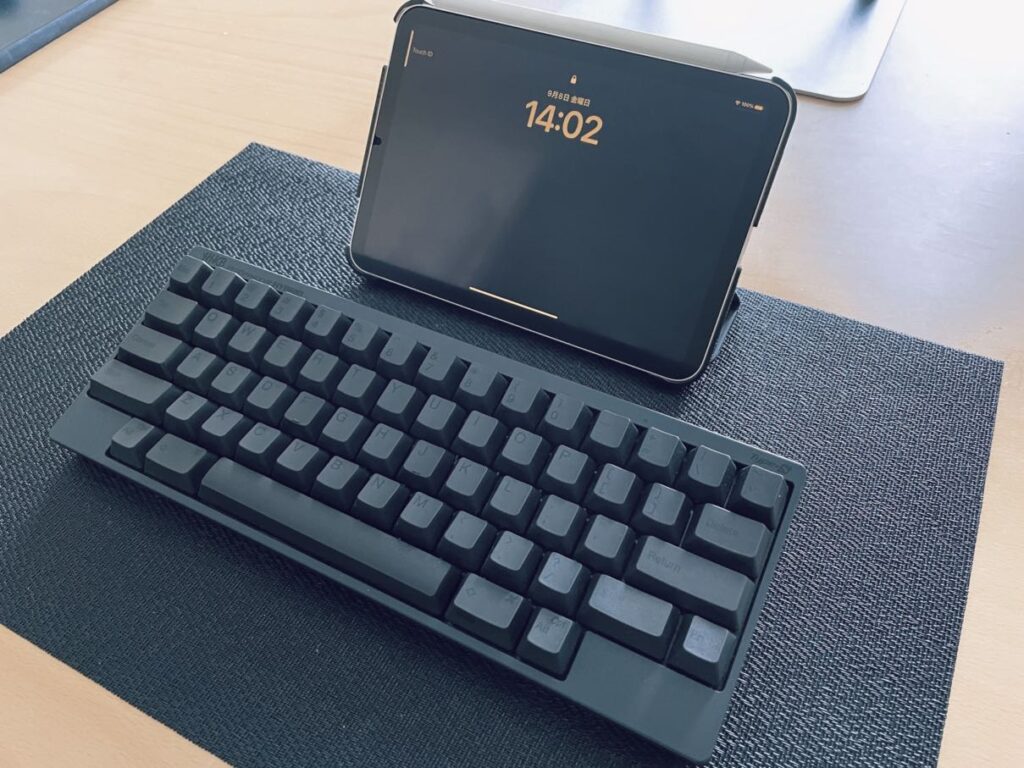
まず最初は一番コンパクトなiPad miniと本格的な高級キーボードのHHKBです。
大きいHHKBと小さいiPad miniというなんともアンバランスな組み合わせ。
メリットは本格的にガッツリタイピングができることです。
デメリットはHHKBが大きいのでかさばることです。
iPad miniと折りたたみキーボード
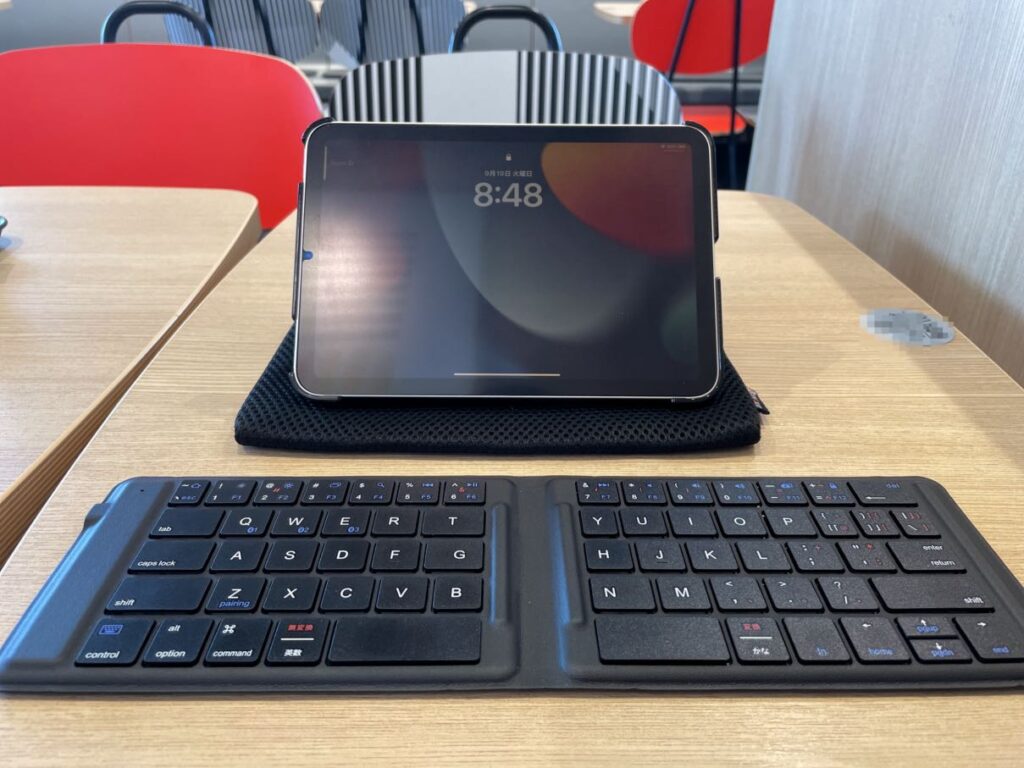
次の組み合わせはiPad miniと折りたたみキーボード。
今回紹介する中で一番コンパクトな組み合わせです。
メリットはなんと言ってもそのコンパクトさ。iPad miniとキーボードがA5のケースに収まるので、小さめのバッグはもちろん、アウターのポケットにも入ってしまいます。
デメリットは折りたたみキーボード独特のキー配置です。
MacBookとは異なる場合が多く、折りたたみ機構のため普段と違う打ち心地になります。
iPad Proと折りたたみキーボード
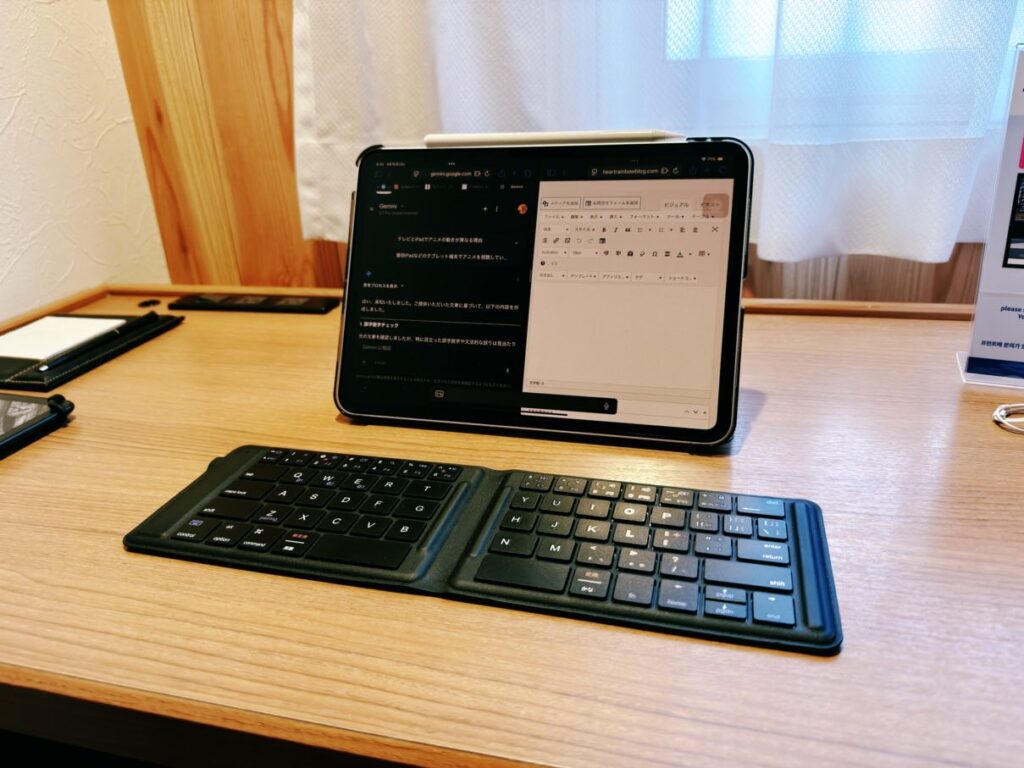
続いては11インチのiPad Proと折りたたみキーボード。
こちらはiPad mini&HHKBとは逆な組み合わせです。
メリットは大きめの11インチの画面が常に使えるので視認性がアップ。
デメリットはiPad miniと比べて画面が大きい分、かさばります。アウターのポケットにも入らないため、バッグが必要となります。
iPad ProとMagic Keyboard
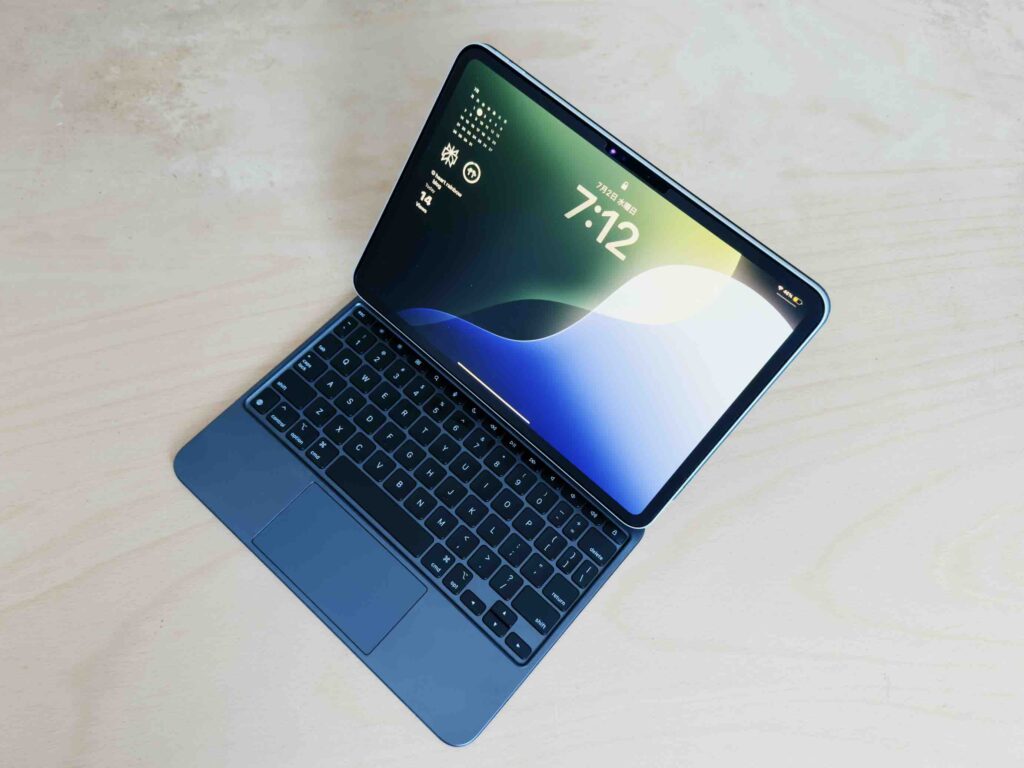
最後は11インチiPad ProとMagic Keyboardです。
Apple純正の組み合わせ。
とにかくガッツリ作業したい方向け。
メリットはそこそこの大きさのiPadの画面が使えることと、MacBookとほぼ同じキー配置と滑らかなトラックパッドが魅力のMagic Keyboardが使えることです。
デメリットはMagic Keyboardが高価であること。純正Magic Keyboardはなんと約5万円します。
そこでおすすめなのが、中古やメルカリでゲットすること。
実際に私もメルカリで約半額で手に入れることができました。
自分に合ったキーボードでiPadライフを加速させよう
iPadのキーボード選びは、画面サイズと「どこで、何をしたいか」のバランスで決まります。
- 究極の打ち心地を求めるなら|iPad mini + HHKB
- 機動力を最優先するなら|iPad mini + 折りたたみキーボード
- 大画面を身軽に持ち出すなら|iPad Pro + 折りたたみキーボード
- PCライクに作業を完結させるなら|iPad Pro + Magic Keyboard
私自身、用途に合わせてこれらを使い分けていますが、特にMagic Keyboardは中古を活用することでコストを抑えつつ最高の環境を手に入れることができました。
皆さんも、自分のライフスタイルにぴったりの組み合わせを見つけて、iPadでのタイピングをもっと楽しんでみてください。
コメント