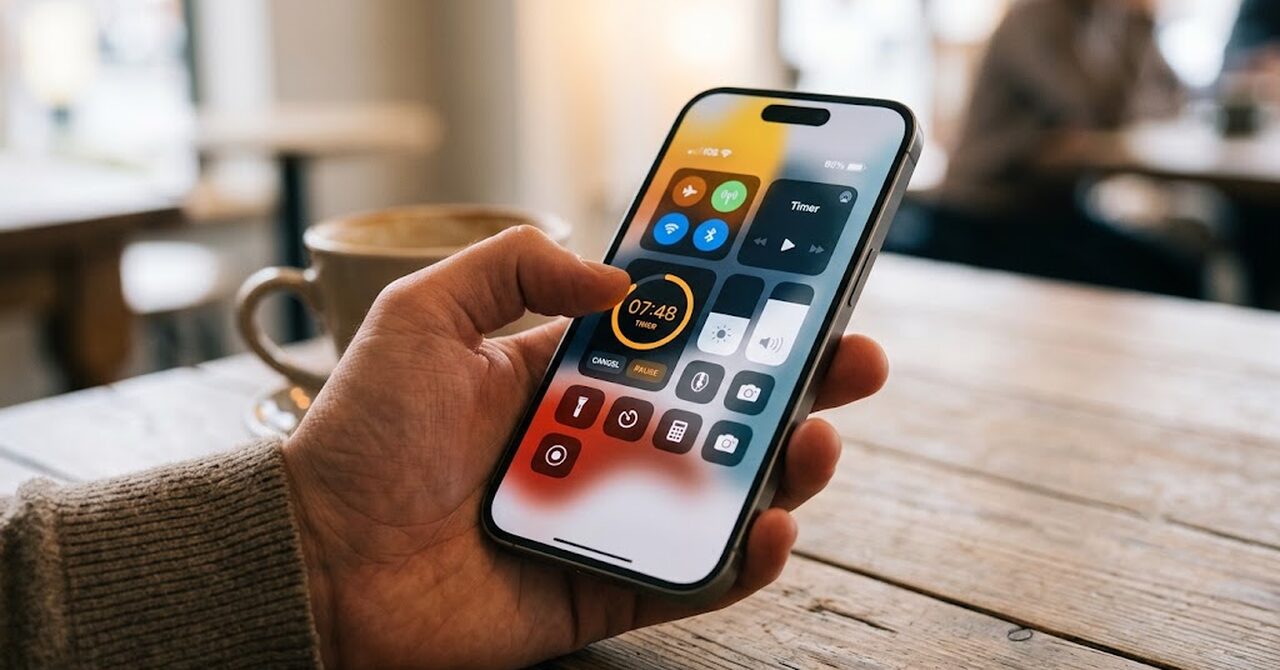
最近iPhoneのコントロールセンターでタイマーを使おうとしたら、見慣れない画面になっていて驚きました。これはiOS27で入った、コントロールセンターのタイマーの新しい挙動です。これまでとは操作の感覚がかなり違うので、実際の画面を見ながら新しくなったコントロールセンターのタイマーの操作方法を紹介します。
コントロールセンターのタイマーがどう変わったか
これまでのiOSでは、タイマーは+ボタンを連打して分数を足していく方式でした。10分に設定したければ10回ボタンを押す必要があり、地味に面倒だと感じていた方も多いと思います。
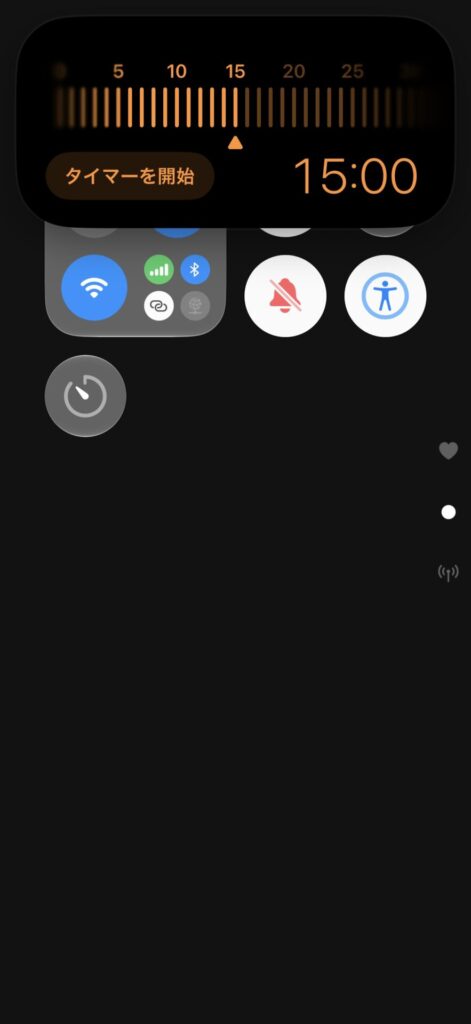
iOS27のコントロールセンターのタイマーは、そこが丸ごと作り替えられました。タイマーのアイコンをタップすると、画面の上に円形の目盛りが大きく広がり、指でなぞるだけで分数を選べるドラッグ式のスライダーに変わっています。
新しくなったコントロールセンターのタイマーの使い方
操作そのものはとてもシンプルです。
- コントロールセンターを開く
- タイマーのアイコンをタップする
- 上に現れた目盛りを指でドラッグして時間を合わせる
- 「タイマーを開始」をタップする
目盛りは0分から30分までが表示されていて、5・10・15・20・25のところに数字が振られています。指でなぞった範囲はオレンジ色にハイライトされ、選んだ位置には三角のつまみが表示されるので、今どこまで選んでいるかが一目で分かります。画面の右側には選んだ時間がそのまま「15:00」のように大きく表示されるので、何分に設定したか数字でもすぐ確認できます。
使ってみて感じたこと
実際に触ってみると、短い時間のタイマーをかけたいときにいちばん便利だと感じました。お湯を沸かす3分、卵をゆでる7分のような細かい時間でも、ドラッグ一発で合わせられるので、+ボタンを連打していた頃よりずっと早く設定できます。
一方で、30分より長いタイマーをかけたいときは、この目盛りだけでは足りません。そのときは画面の下に表示されているタイマーのアイコンから、これまで通り時計アプリ側のタイマー画面を開けば大丈夫です。短い時間はコントロールセンターから、長い時間は時計アプリから、と使い分けるのがよさそうです。
まとめ
iOS27のコントロールセンターのタイマーは、+ボタンを押す方式からドラッグ式の目盛りに変わり、短い時間を直感的に設定できるようになりました。アップデート後にコントロールセンターを開く機会があれば、ぜひ新しくなったタイマーの動きを試してみてください。
コメント