iPhoneの画面上に常に表示されるAssistiveTouch。便利な機能ですが、動画を観ている時やゲームをしている時に「少し目障りだな」と感じることはありませんか。
実は、このアイコンは使っていない時の透明度(不透明度)を自由に変更できます。自分好みの濃さに調整して、より快適にiPhoneを使いこなしましょう。
iPhoneのAssistiveTouchの透明度を変更する方法
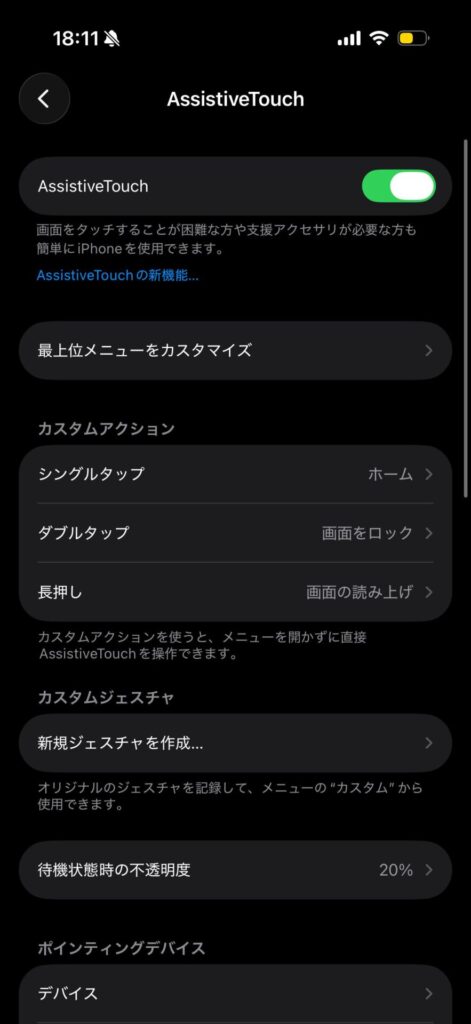
AssistiveTouchの透明度は、iPhoneの設定アプリから簡単に変更できます。以下の手順で進めてください。
-
設定アプリを開き、アクセシビリティをタップします。
-
タッチを選択し、一番上のAssistiveTouchをタップします。
-
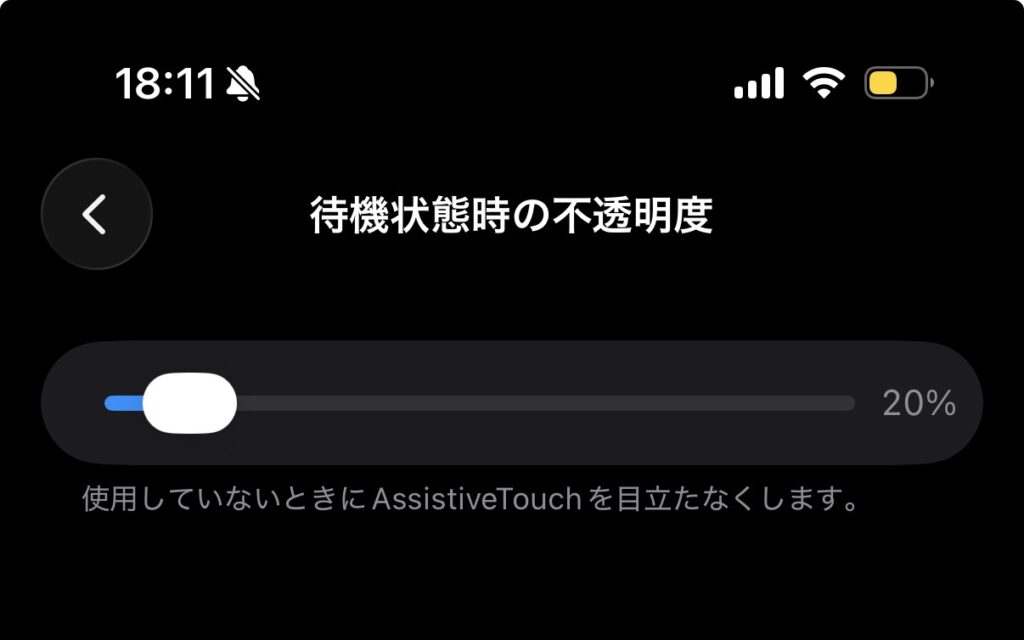
画面下部にある待機状態時の不透明度をタップします。
-
スライダーを左右に動かして、お好みのパーセンテージに調整します。
Screenshot
設定できる範囲は15%から100%までです。数値を下げるほどアイコンが薄くなり、背景が透けて見えるようになります。
おすすめの透明度設定
どのくらいの濃さにすべきか迷っている方は、以下の目安を参考にしてみてください。
アイコンを目立たせたくない場合(15%〜20%)
最も薄い設定です。画面の端に置いておけば、操作の邪魔になることはほとんどありません。ミニマルな画面を保ちたい方におすすめです。
操作ミスを防ぎたい場合(40%〜50%)
「薄すぎるとどこにあるか見失ってしまう」という方に適した設定です。視認性と快適さのバランスが良い数値と言えます。
コントロールセンターから透明度の設定はできる?
「もっと手軽に、コントロールセンターからパッと透明度を変えたい」と思う方もいるかもしれません。
残念ながら、現時点のiOSではAssistiveTouchの透明度設定をコントロールセンターに追加することはできません。コントロールセンターでできるのは「AssistiveTouch自体のオン・オフ」のみとなっています。
透明度を微調整したい場合は、前述した通り「設定」アプリから行う必要があります。
必要に応じて徐々に調整
AssistiveTouchは、透明度を自分にぴったりの濃さに変えるだけで、使い心地が劇的に向上します。まずは一番薄い15%から試してみて、自分の目に馴染むポイントを探してみてください。
もし「やっぱり見にくいな」と感じたら、少しずつ数値を上げて調整してみるのがベストです。
コメント