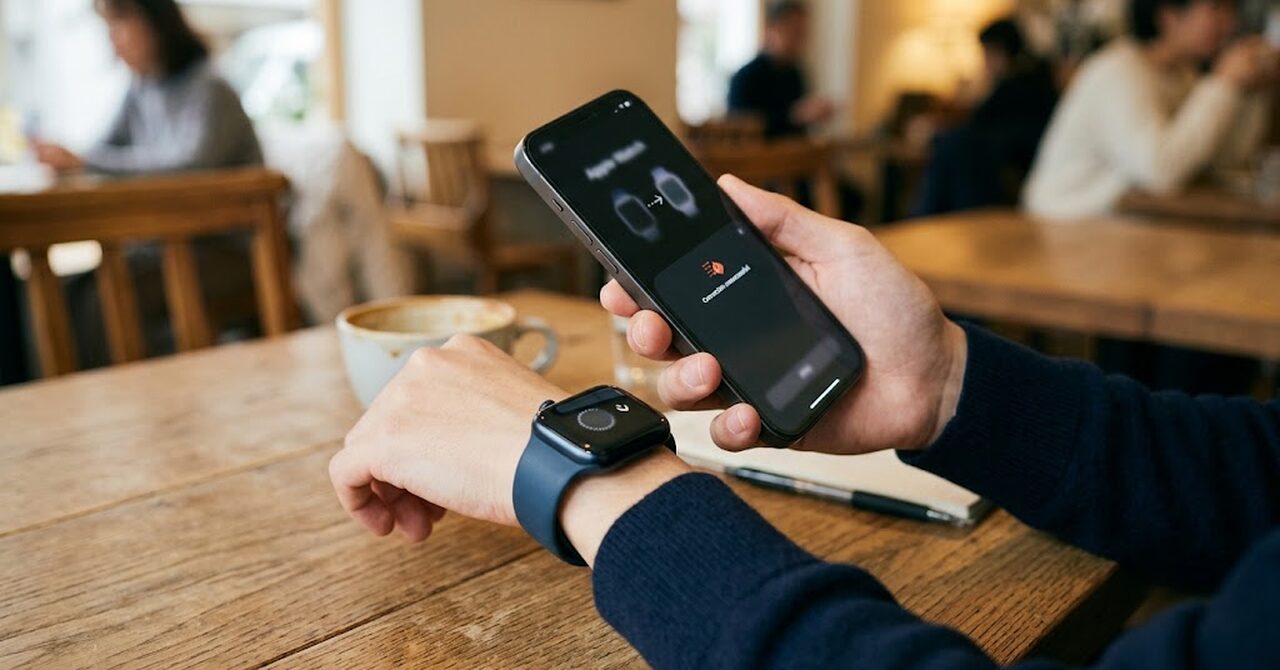
Apple Watchに通知が届かなくなったり、着信がわからなくなったりして、うまく同期できていないと焦ってしまうことはありませんか。
iPhoneとの接続が切れているときは、デバイス同士をもう一度しっかり繋ぎ直すことで解決できる場合がよくあります。
今回は、Apple公式サポートの手順をもとに、Apple Watchが同期できないときに試したい具体的な対処法を順に見ていきたいと思います。
Apple Watchの接続状況を調べる
まずは、現在の接続が本当に切れているかどうかを画面で確認してみましょう。
Apple Watchに通知やメッセージが届かない場合は、デバイス同士の接続が切れていると考えられます。
Apple Watchの画面で確認すると、コントロールセンターに赤いiPhoneのアイコンまたは赤いXアイコンが表示されているはずです。
逆に、Apple Watchが再び接続されると、緑のiPhoneのアイコンが表示される仕組みになっています。
手元にあるApple Watchと、ペアリングしてあるiPhoneをまずはできるだけ近くに引き合わせてみてください。
機内モードやWi-Fiの設定を確認する
それでもデバイス同士の接続が切れていると表示される場合は、通信まわりの設定を確認します。
iPhoneの画面で右上隅から下にスワイプしてコントロールセンターを開き、機内モードがオフになっていることを確認してください。
同時に、Wi-FiとBluetoothがどちらもオンになっていることをしっかりチェックします。
続いて、Apple Watch側でもサイドボタンを押してコントロールセンターを開き、同じように機内モードがオフになっていることを確認しましょう。
お使いの環境によって表示が異なることがありますので、一つひとつの設定を落ち着いて確認することが大切です。
デバイスをそれぞれ再起動する
設定に問題がない場合は、デバイスの再起動を試してみるのが効果的です。
Apple Watchを一度再起動し、続けてペアリングしているiPhoneも再起動を行います。
電源を入れ直してもう一度デバイス同士を近づけることで、止まっていた同期がスムーズに再開されることがよくあります。
なお、新型モデルや新しい機能については、Apple Watchの新時代、円形モデルとセラミック復活への記事でも詳しく触れていますので、あわせて参考にしてみてください。
ペアリングを解除して再び接続する
これまでの手順を試してもApple Watchが接続されない場合は、最終手段としてペアリングのやり直しを行います。
iPhoneとのペアリングを一度完全に解除してから、再びApple WatchとiPhoneをペアリングしてください。
最初から設定し直すことで、頑固な同期のトラブルがすっきりと解消されるケースが多くあります。
まとめ
今回は、Apple Watchが同期できないときの具体的な対処法について見てきました。
コントロールセンターでのアイコンの確認から、機内モードのチェック、再起動、そしてペアリングのやり直しまで、順番に試していくことで多くの問題は解決できます。
焦らずに一つひとつの手順を確認しながら、大切なデバイスを快適に使いこなしていきましょう。

コメント