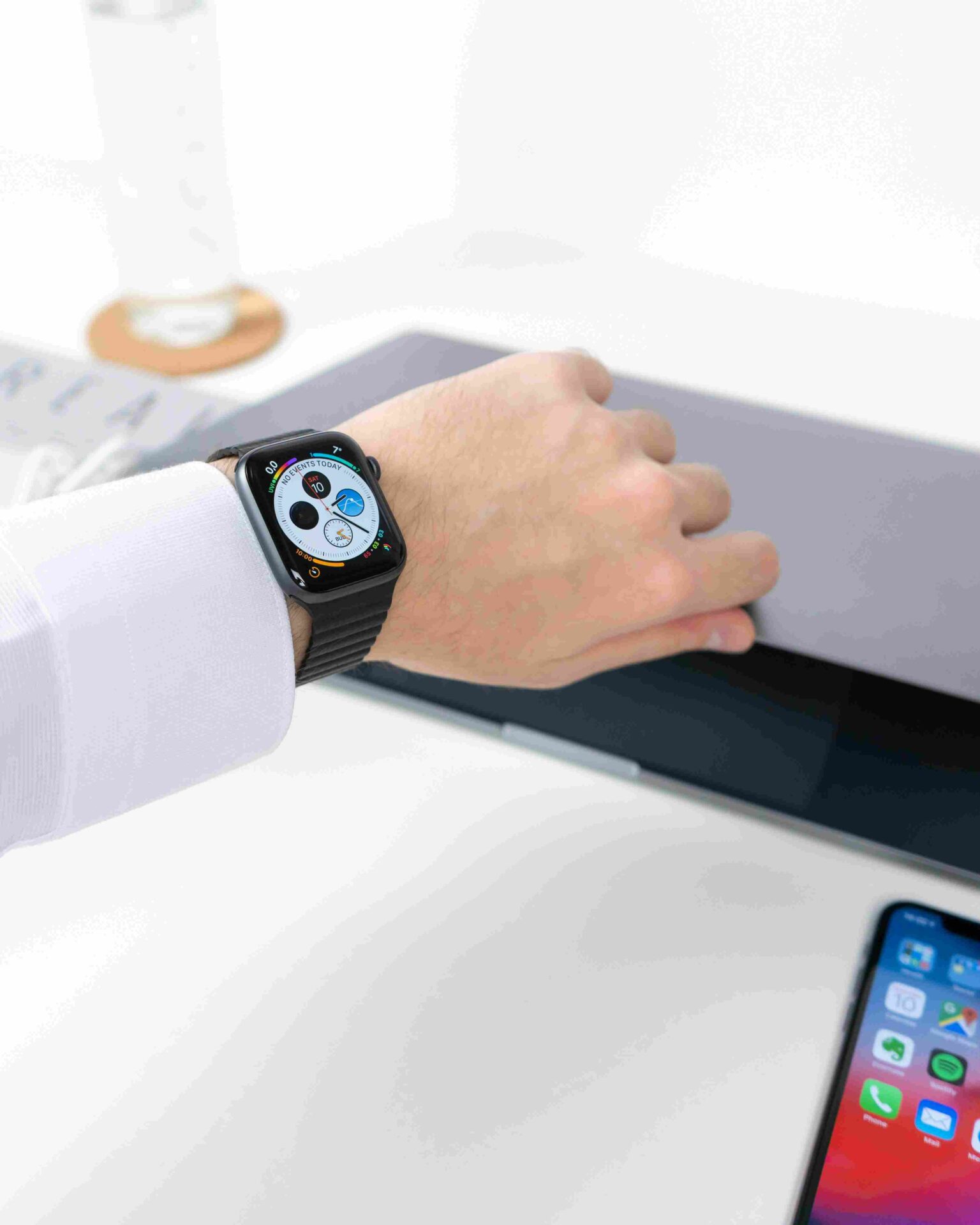
Macの前に座るたびにパスワードを入力したり、Touch IDに指を伸ばしたりするのは、意外と手間に感じませんか。Apple Watchを腕に巻いているだけで、Macに近づくだけでスッとロックが解除される快感は、一度味わうと元には戻れません。
今回は、MacとApple Watchを連携させて、日々のログイン作業を劇的にスムーズにする設定方法を詳しく解説します。
Apple WatchでMacのロックを解除するための準備
この機能を使うには、デバイスが一定の条件を満たしている必要があります。まずは以下のポイントを確認しましょう。
-
iCloudの同一アカウント設定:MacとApple Watchの両方で、同じApple IDを使ってサインインしている必要があります。
-
2ファクタ認証の有効化:Apple IDのセキュリティ設定で、2ファクタ認証が有効になっていることが必須です。
-
無線機能のオン:MacのWi-FiとBluetoothが両方オンになっていることを確認してください。
-
パスコードの設定:Apple Watch本体にパスコードロックが設定されている必要があります。
Mac側での具体的な設定手順
準備が整ったら、Macのシステム設定から連携を有効にしましょう。
-
Macの左上にあるアップルメニューから「システム設定」を選択します。
-
サイドバーにある「Touch IDとパスワード」をクリックします。
-
右側の画面を下にスクロールし、「Apple Watch」のセクションを探します。
-
お使いのApple Watchの名前に対応するスイッチを「オン」に切り替えます。
-
Macのログインパスワードを求められるので、入力して承認します。
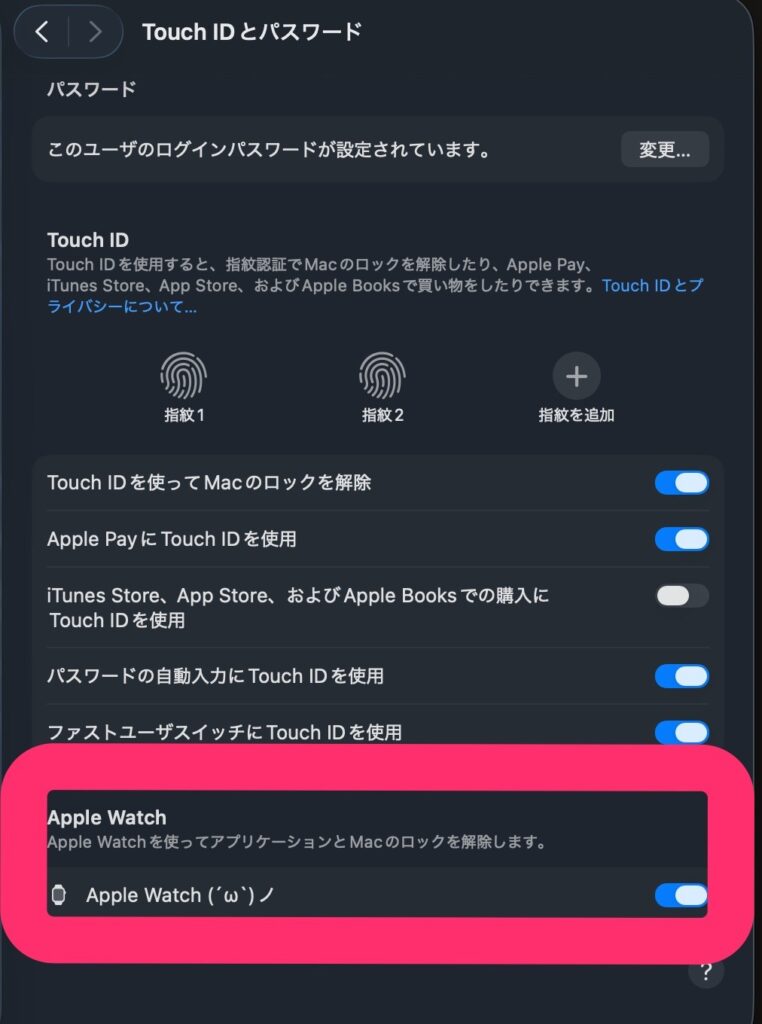
これで、次回スリープから復帰する際、Apple Watchを装着した状態でMacに近づくだけで自動的にロックが解除されるようになります。
ロック解除がうまくいかない時のチェックリスト
設定したはずなのに自動解除されない場合は、以下の項目を見直してみてください。
-
Apple Watchが腕に巻かれているか:手首から外れている状態や、ロックがかかっている状態では機能しません。
-
距離が離れすぎていないか:Bluetoothの届く範囲内(通常はMacのすぐ目の前)である必要があります。
-
通信の再起動:MacのWi-FiとBluetoothを一度オフにしてから、再度オンにしてみてください。
-
自動ログインのオフ:Macの「ユーザーとグループ」設定で自動ログインがオンになっていると、この機能が正しく動作しないことがあります。
Apple Watch連携でMac体験をより快適に
Apple Watchによるロック解除は、単にパスワード入力を省くだけでなく、アプリケーションの承認やシステム設定の変更時にも活用できる非常に強力な機能です。
まずはシステム設定の「Touch IDとパスワード」を開き、お使いのデバイスがリストに表示されているか確認することから始めてみてください。わずか数分の設定で、毎日の作業開始が驚くほど軽やかになります。
コメント