
Macで作業をしていると、いつの間にかストレージの空き容量が減っていて驚くことはありませんか?実は、Prime Videoアプリで動画をダウンロードしたり視聴したりすると、キャッシュや一時ファイルが「システムデータ」として肥大化し、数GB単位で圧迫することがあります。
アプリを削除しても容量が戻らない、あるいは設定画面にキャッシュ削除ボタンが見当たらないとお困りの方へ。今回は、Finderを使って直接不要なファイルを削除し、Macのストレージを劇的にスッキリさせる方法を解説します。
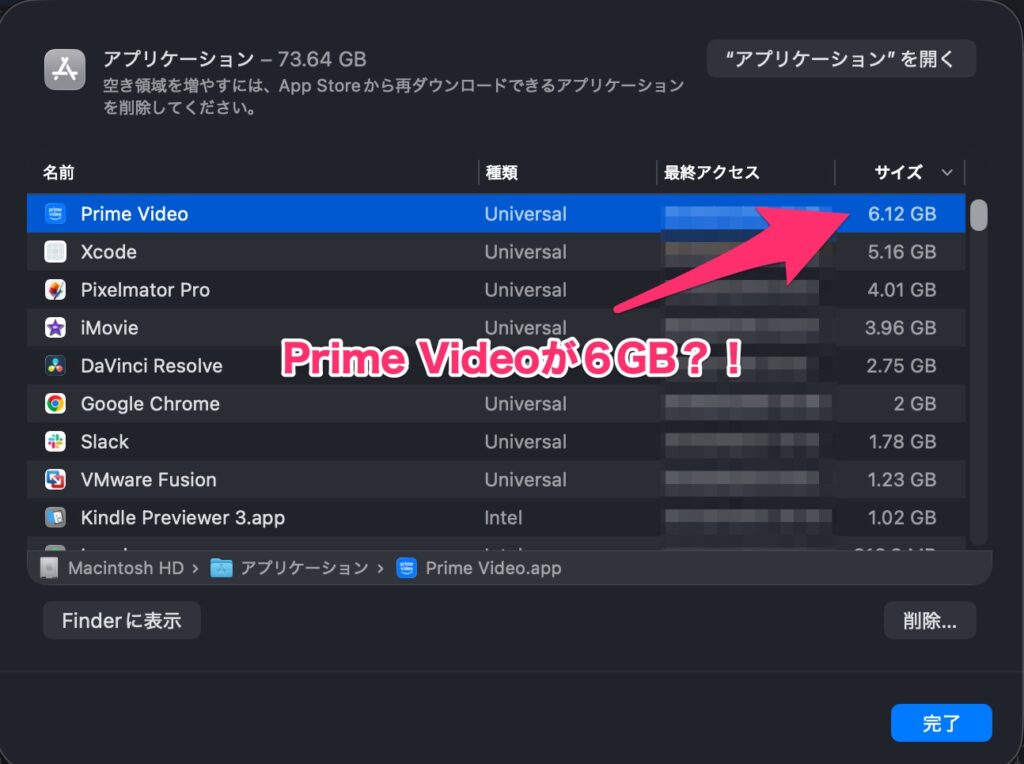
MacのPrime Videoの容量が6GBに?!
Screenshot
しばらくMacBookのデータ整理をしておらず、久々にディスク容量を確認するとかなり圧迫していました。
そこでアプリごとに容量を確認すると、なんとPrime Videoのが6GB以上!
これは早く手を打たなくてはいけないということで早速クリアにしてみます。
MacのPrime Video容量をクリアにする手順
Finderの「フォルダへ移動」を活用する
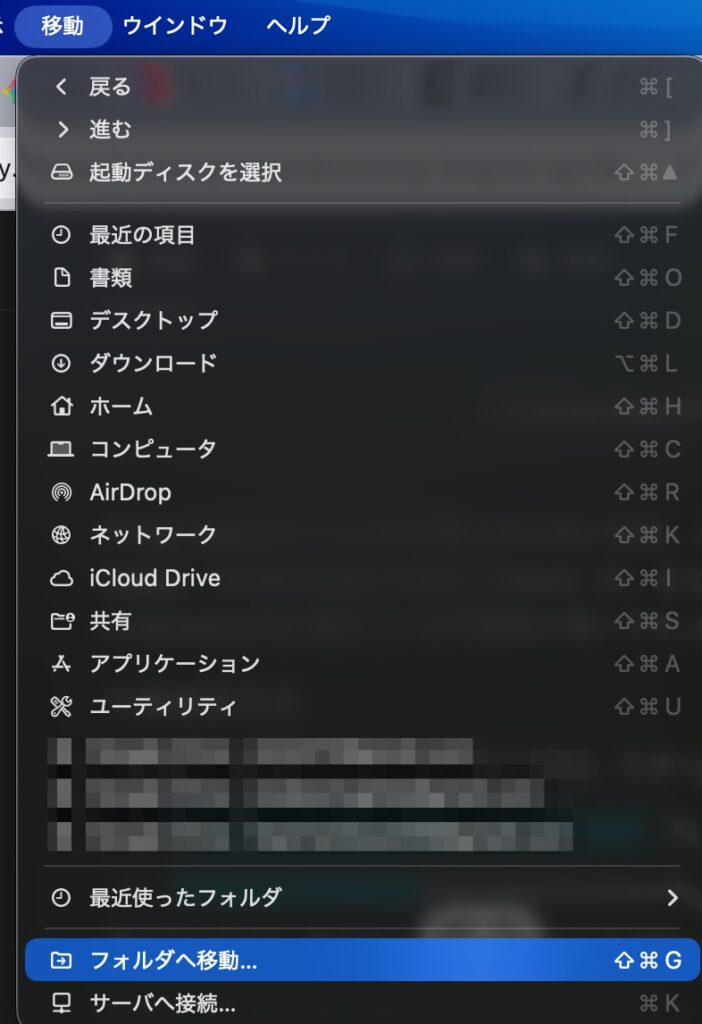
まずは、通常の設定画面からは見えないアプリの深部(ライブラリフォルダ)へアクセスする必要があります。Prime Videoの視聴データやキャッシュは、ユーザーのライブラリ内にある特定のコンテナフォルダに格納されているため、Finderの特殊な移動機能を使うのが最も確実です。
Screenshot
操作は簡単です。Finderを開き、上部メニューバーの「移動」から「フォルダへ移動…」を選択してください。入力欄が表示されたら、以下のパスをコピー&ペーストしてエンターキーを押します。
~/Library/Containers/Prime Video
この操作だけで、ストレージを圧迫しているデータが格納された場所に一瞬でたどり着くことができます。
Dataフォルダを削除してリセットする

Screenshot
目的の場所に移動したら、肥大化した原因である「Data」フォルダを削除しましょう。このフォルダ内にはアプリの動作に必要な一時ファイルや、ダウンロード済みの動画データが集約されています。これを削除することで、アプリをインストール直後のクリーンな状態に戻すことが可能です。
表示されたウィンドウ内にある「Data」という名称のフォルダを右クリックして「ゴミ箱に入れる」を選択してください。その後、ゴミ箱を空にすることでMacのストレージ容量が実際に解放されます。フォルダごと削除しても、アプリを再起動すれば必要なシステムファイルは自動で再生成されるため、大きなトラブルの心配はありません。
容量削除後に必ず行うべき初期設定
再ログインと動作確認
データ削除後は、アプリ側で再度ログイン作業を行う必要があります。Dataフォルダを削除すると、ログイン情報(セッション情報)も一緒にリセットされるため、初回起動時と同じ状態に戻るからです。
Prime Videoアプリを通常通り起動するとサインイン画面が表示されます。AmazonのIDとパスワードを入力し、二段階認証を設定している場合は認証を済ませてログインを完了させましょう。少し手間に感じるかもしれませんが、これにより「不明なエラー」や「動作の重さ」も解消され、サクサクと動画を楽しめるようになります。
まとめ
MacのPrime Videoアプリがストレージを占有してしまったら、Finderからパスを指定して「Data」フォルダを削除するのが最短ルートです。
今後のアクションプラン
-
パス(
~/Library/Containers/Prime Video)を指定してフォルダを開く -
「Data」フォルダを削除し、ゴミ箱を空にする
-
アプリを再起動してログインし直す
一度やり方を覚えてしまえば、今後容量不足に悩まされることはありません。ストレージを賢く整理して、快適な動画視聴を楽しんでください。
コメント