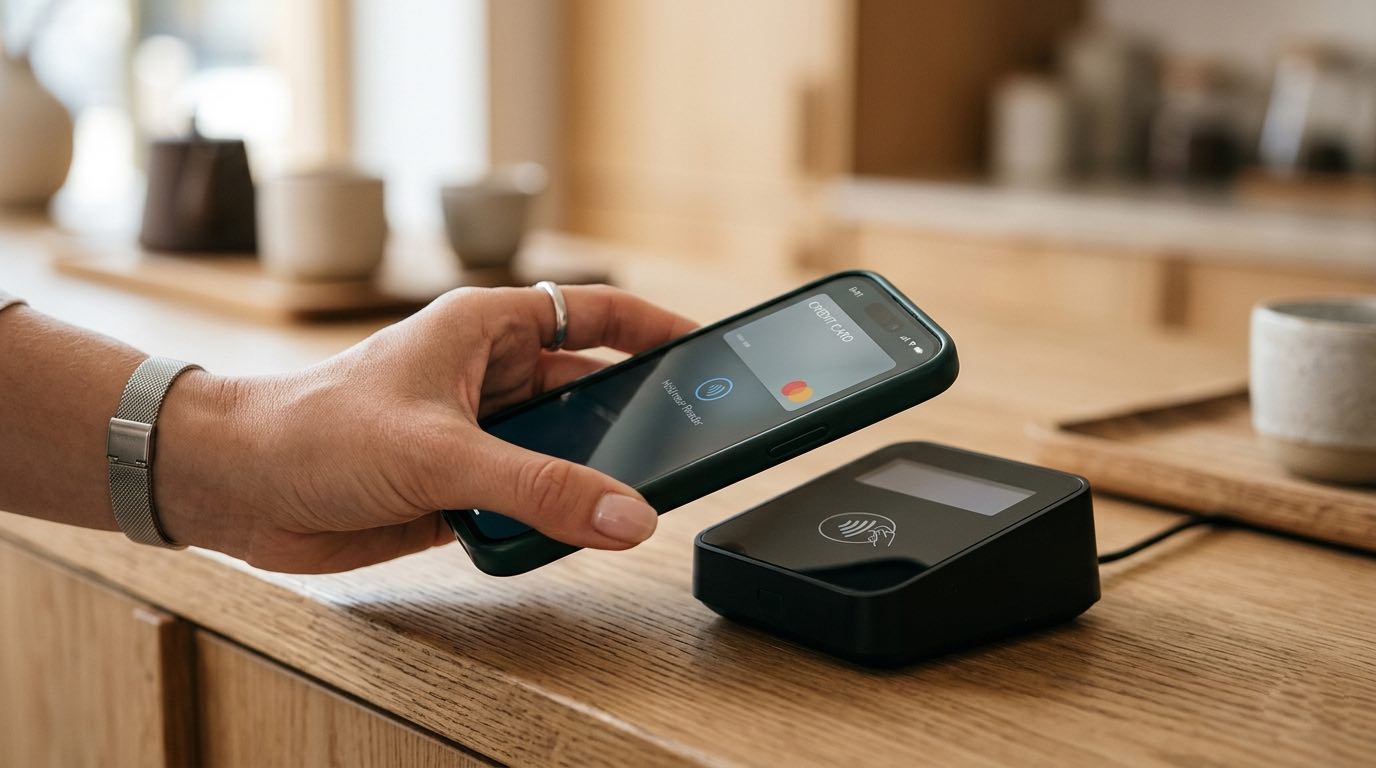
財布を取り出さずにiPhoneひとつで買い物ができれば、毎日の支払いが劇的にスムーズになります。特にクレジットカードのタッチ決済(Apple Pay)は、セキュリティも高く、一度慣れると手放せない便利さです。
「どうやって設定するの?」「QUICPayの画面でも使える?」といった疑問を解決し、今日からスマートに決済を使いこなせる手順を詳しく解説します。
Apple Payにカードを追加して準備する
iPhoneでタッチ決済を始めるには、まずWallet(ウォレット)アプリにクレジットカードを登録する必要があります。iPhone 7以降のモデルであれば、標準アプリである「Wallet」を開き、プラスボタンをタップしてカードをスキャンするだけで登録が完了します。
この登録作業を行うことで、お持ちのクレジットカードがApple Payとして認識されます。登録されたカードがQUICPay(クイックペイ)やiDに対応していれば、店舗にある専用のリーダーにかざすだけで決済ができるようになります。
登録後はカードの認証を済ませるだけで、すぐに街中のお店で利用可能です。まずは手元のカードがApple Payに対応しているか確認し、アプリに追加することから始めてみましょう。
端末へのパスコード認証と支払いの流れ
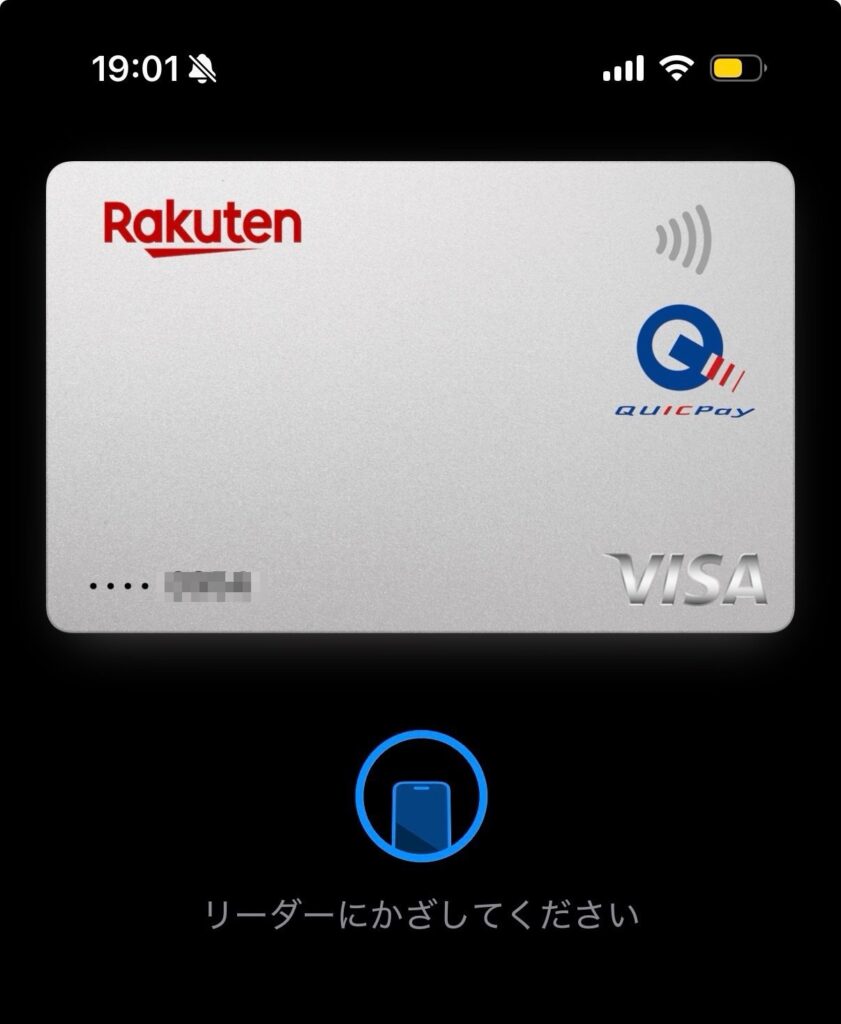
実際の支払い時には、iPhoneのモデルに応じた認証作業が必要になります。Face ID(顔認証)を搭載したモデルであれば、サイドボタンを素早く2回クリックして顔を向け、Touch ID(指紋認証)モデルであればホームボタンをダブルクリックして指を置きます。
認証が済んだ状態でiPhoneの上部を店舗の決済端末にかざすと、非接触通信(NFC)が反応して決済が行われます。QUICPayを利用する場合は、決済端末から「クイックペイ」という独特の音が鳴るまで離さずにかざし続けるのがポイントです。
クレジットタッチ決済の場合も同様。iPhoneをかざしていると、「ピーッ」という決済音が鳴ります。
サイドボタンのダブルクリックによる起動は、支払いの意志をiPhoneに伝える重要なステップです。レジの前で慌てないよう、この操作方法を事前に覚えておくとスムーズに会計を済ませることができます。
Apple Watchを併用した便利な決済方法
iPhoneだけでなく、Apple Watchを連携させることでさらに利便性が高まります。iPhoneのWatchアプリからカードを転送しておけば、手首を端末にかざすだけで支払いが完結するため、カバンからスマホを取り出す手間さえ省けます。
Apple Watchで支払う際も、サイドボタンをダブルクリックしてカードを呼び出し、ディスプレイをリーダーに近づけるだけで反応します。iPhoneと同じカード情報を共有できるため、状況に合わせて使い分けることが可能です。
特に荷物が多い時や、ジョギング中の買い物など、iPhoneを取り出しにくい場面ではApple Watchでの決済が非常に重宝します。ウェアラブルデバイスならではの軽快な操作感をぜひ体験してみてください。
エクスプレスモードの設定と活用法
通常、クレジットカード決済には認証が必要ですが、エクスプレスモードを設定することで、認証なしにiPhoneをかざすだけで支払える場合があります。主に交通系ICカードで使われる機能ですが、一部のカードでも設定が可能です。
Walletアプリの設定から「エクスプレスカード」を選択し、対象のカードを指定することで、ロック画面のままでも決済端末に反応するようになります。ただし、セキュリティの観点からQUICPayなどのクレジット決済では都度認証が推奨されることが多い点には注意が必要です。
特定のカードを優先的に使いたい場合や、スピーディーな決済を最優先したい場合は、この設定を確認してみましょう。設定画面を一度チェックして、自分のライフスタイルに合った最適な起動方法を選んでください。
まとめ
iPhoneでのタッチ決済は、初期設定さえ済ませれば驚くほど簡単に利用できます。Walletアプリへのカード登録、ダブルクリックによる認証、そして端末へのかざし方さえマスターすれば、現金や物理カードを持ち歩くストレスから解放されます。
まずは手元のiPhoneでWalletアプリを開き、メインで使っているクレジットカードを登録することから始めてみてください。次回の買い物から、スマートなキャッシュレス生活をスタートさせましょう。
コメント