
スマートフォンの使い勝手を左右するブラウザアプリ。iPhoneでは長年Safariが標準でしたが、現在は自分の好みに合わせて「デフォルトのブラウザ」を自由に変更できるようになっています。
「普段PCで使っているChromeと同期したい」「もっと軽快に動作するブラウザを使いたい」といった悩みも、設定一つで解決します。今回は、なぜ自由に変更できるようになったのかという背景から、具体的な切り替え手順まで詳しくご紹介します。
iPhoneでブラウザを自由に選べるようになった理由
以前のiPhoneでは、メールやSNSのリンクをタップすると必ずSafariが開く仕様でした。しかし、現在はユーザーが自分のライフスタイルや用途に合わせて、好きなブラウザを「標準」として指定できます。
この変更の背景には、ユーザーの利便性向上はもちろん、IT業界における公平な競争環境を整えるという側面があります。Apple以外の優れたブラウザアプリを対等に選べるようになったことで、私たちはデバイスの垣根を越えて、よりスムーズなネットサーフィンを楽しめるようになりました。
デフォルトのブラウザを変更する具体的な手順
それでは、実際にiPhoneの設定を変更してみましょう。今回はSafariからGoogle Chromeに変更する例で解説しますが、他のブラウザでも流れは同じです。
設定アプリから対象のブラウザを選択する
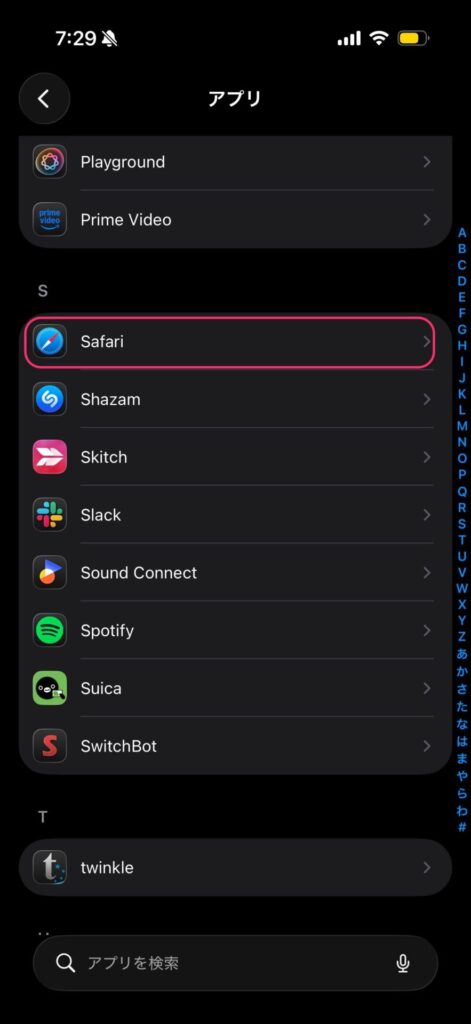
まず、iPhoneのホーム画面から「設定」アプリを開きます。画面を下にスクロールしていくと、インストールされているアプリが一覧で表示されます。その中からブラウザアプリ(例:SafariやChrome)を探してタップしてください。
デフォルトのブラウザアプリを切り替える
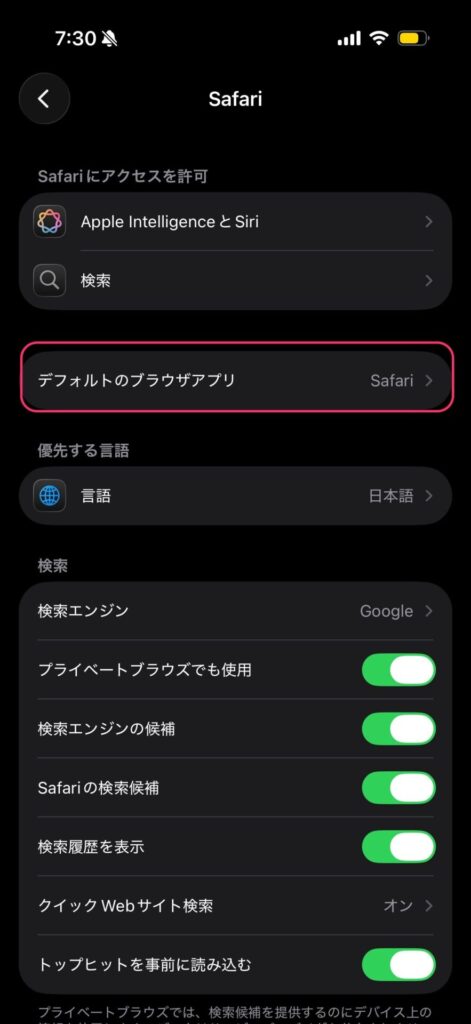
アプリの設定画面を開くと、「デフォルトのブラウザアプリ」という項目が表示されます。ここをタップすると、現在インストールされている対応ブラウザのリストが出てきます。

Screenshot
リストの中から、メインで使いたいブラウザを選択してチェックマークを入れれば設定完了です。これ以降、アプリ内のリンクなどを開く際は、自動的に選択したブラウザが起動するようになります。
ブラウザを変更するメリットと注意点
デフォルトブラウザを変更する最大のメリットは、データの同期です。例えばPCでChromeを使っている場合、iPhoneでもChromeをメインにすることで、ブックマークやパスワード、閲覧履歴をシームレスに共有できます。
一方で、Apple製品同士の親和性を重視するなら、パスワード管理機能「キーチェーン」や、MacとのHandoff機能がスムーズなSafariに利点があります。自分の作業環境がApple中心か、Googleや他のサービス中心かによって最適な選択肢が変わります。
まとめ
iPhoneのデフォルトブラウザ変更は、設定アプリからわずか数ステップで完了します。
-
設定アプリを開き、変更したいブラウザを選択
-
「デフォルトのブラウザアプリ」から希望のアプリにチェックを入れる
まずは一度、普段PCで使い慣れているブラウザに設定してみて、その快適さを体感してみてください。もし合わないと感じても、同じ手順ですぐにSafariに戻すことができるので安心です。
コメント