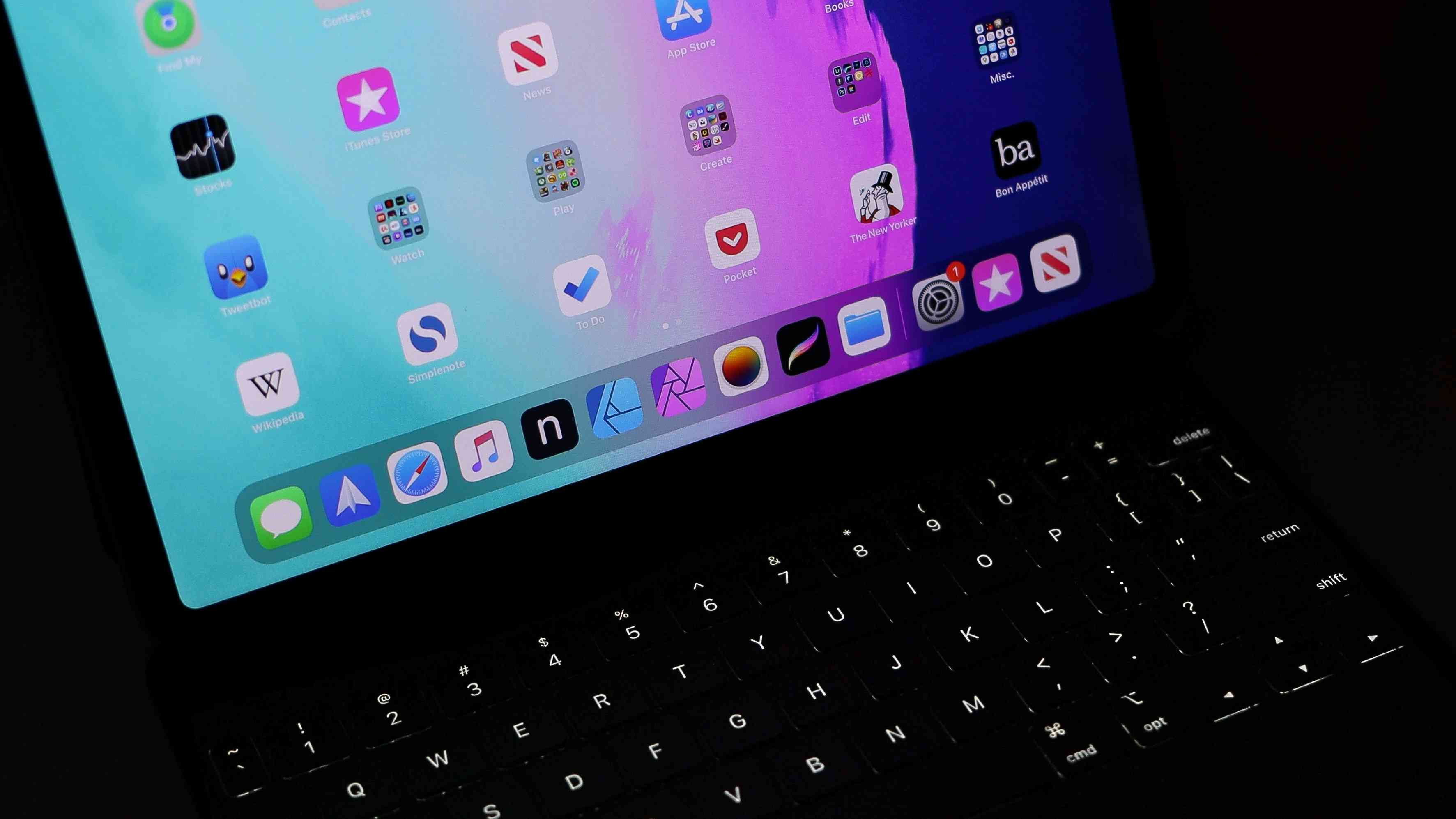
iPad ProのMagic Keyboardをより使いやすく、自分に馴染む道具にするためには、修飾キーのカスタマイズが欠かせません。
私は普段、HHKB(Happy Hacking Keyboard)でもキーマップを自分好みに変更して使用しています。その慣れ親しんだ操作感をMagic Keyboardでも再現するために行っている、こだわりの設定術をご紹介します。
Caps LockキーをControlキーに変更
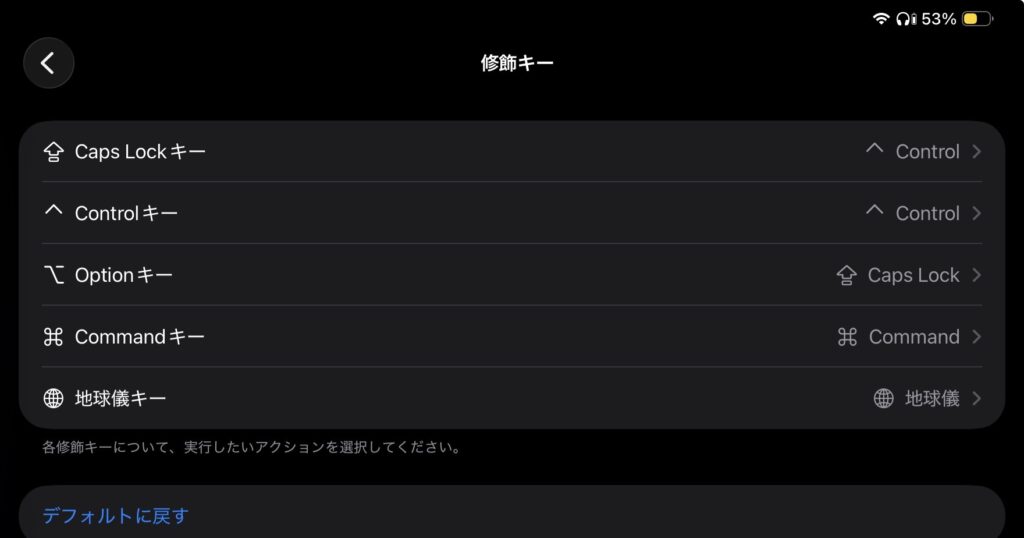
Screenshot
私が最も重視しているのは、Aキーの左隣にあるキーの役割です。
HHKB側でもこの位置をControlキーに設定しているため、Magic Keyboardでも同様にCaps LockキーをControlキーへ変更しています。この位置にControlキーがあることで、ホームポジションを崩さずに様々なショートカットを駆使でき、タイピングの効率が格段に向上します。
OptionキーをCaps Lockキーに変更
一方で、使用頻度の低いOptionキーにはCaps Lockキーの機能を割り当てています。
通常、HHKBではCommandキーを使って「かな」と「英字」を切り替える運用をしていますが、iPadのMagic KeyboardではCommandキーを多用するショートカットと干渉しやすく、思うように切り替えができない場面があります。
そこで、Commandキーのすぐ隣にあるOptionキーをCaps Lockとして動作させることで、「言語切り替え専用キー」としての役割を持たせています。
設定のポイント|Optionキーで言語を切り替える
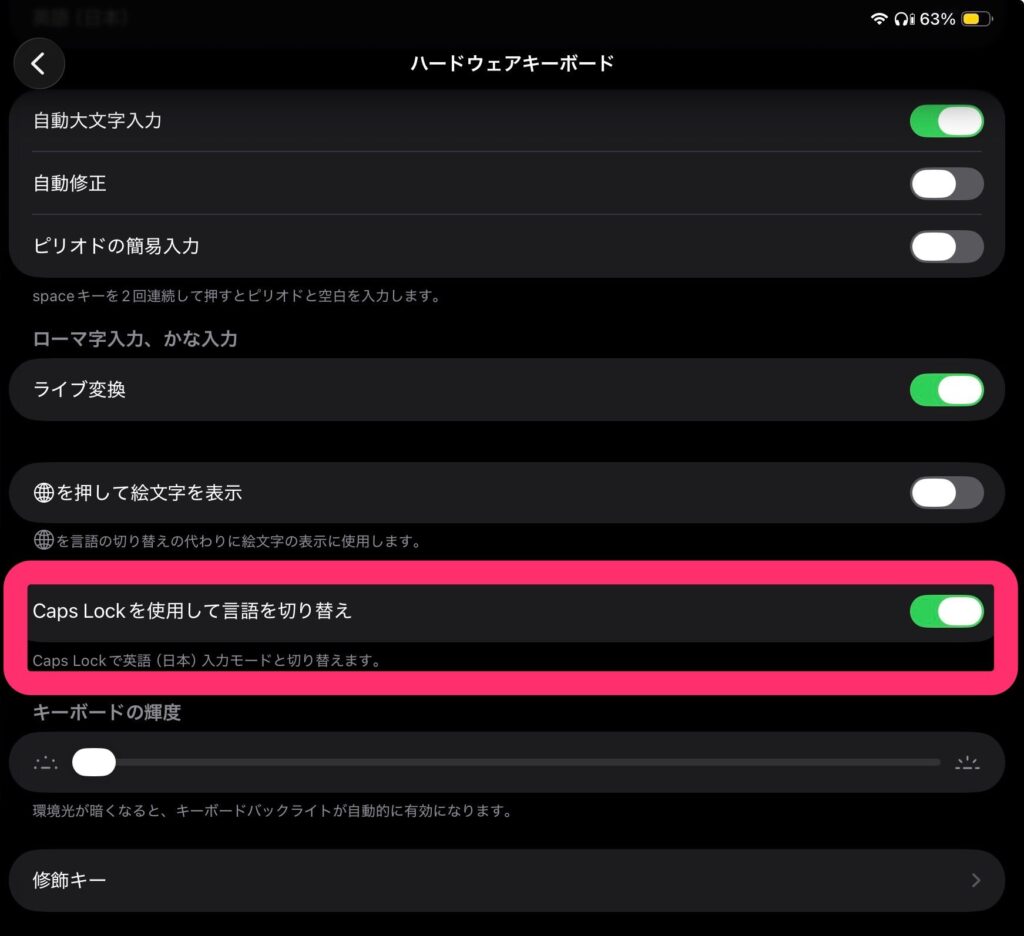
Optionキーを使ってスムーズに言語を切り替えるには、ハードウェアキーボード側の設定も必要です。
-
設定アプリを開く
-
一般 > キーボード > ハードウェアキーボードを選択
-
「Caps Lockを使用して言語を切り替え」をオンにする
この設定を有効にすることで、Caps Lockを割り当てた左右のOptionキーが、実質的な「言語切り替えボタン」として機能するようになります。
まとめ
Magic Keyboardのキー配列をそのまま使うのではなく、自分の指の動きに合わせて修飾キーを再定義することで、iPadでのタイピングは驚くほど快適になります。
-
Caps LockキーをControlキーへ:小指の最短距離に重要な修飾キーを配置
-
OptionキーをCaps Lock(言語切り替え)へ:ショートカットと干渉しないスムーズな入力切り替え
-
ハードウェア設定との組み合わせ:OS側の機能を活用して代用キーをフル活用する
デバイスが変わっても、自分にとっての「最適解」を維持すること。それがiPadを真のクリエイティブツールにするための第一歩です。
コメント