iPadでタイピングをしている際、入力したそばから自動で漢字に変わる「ライブ変換」を使いたいと思ったことはありませんか?しかし、画面上のキーボードで入力していても一向に自動変換が始まらず、疑問に感じている方も多いはずです。
今回は、iPadのライブ変換がソフトウェアキーボードでも使えるのか、その結論と代替案について詳しく解説します。
iPadのライブ変換はソフトウェアキーボードで使える?
結論からお伝えすると、iPadのライブ変換はソフトウェアキーボード(画面に表示されるキーボード)では使用できません。
ライブ変換は、Appleが「ハードウェアキーボード」の利用を前提に設計した機能だからです。iPadの設定画面を確認すると、ライブ変換の項目は「ハードウェアキーボード」というカテゴリーの中にのみ存在しており、ソフトウェアキーボードの設定項目には含まれていません。
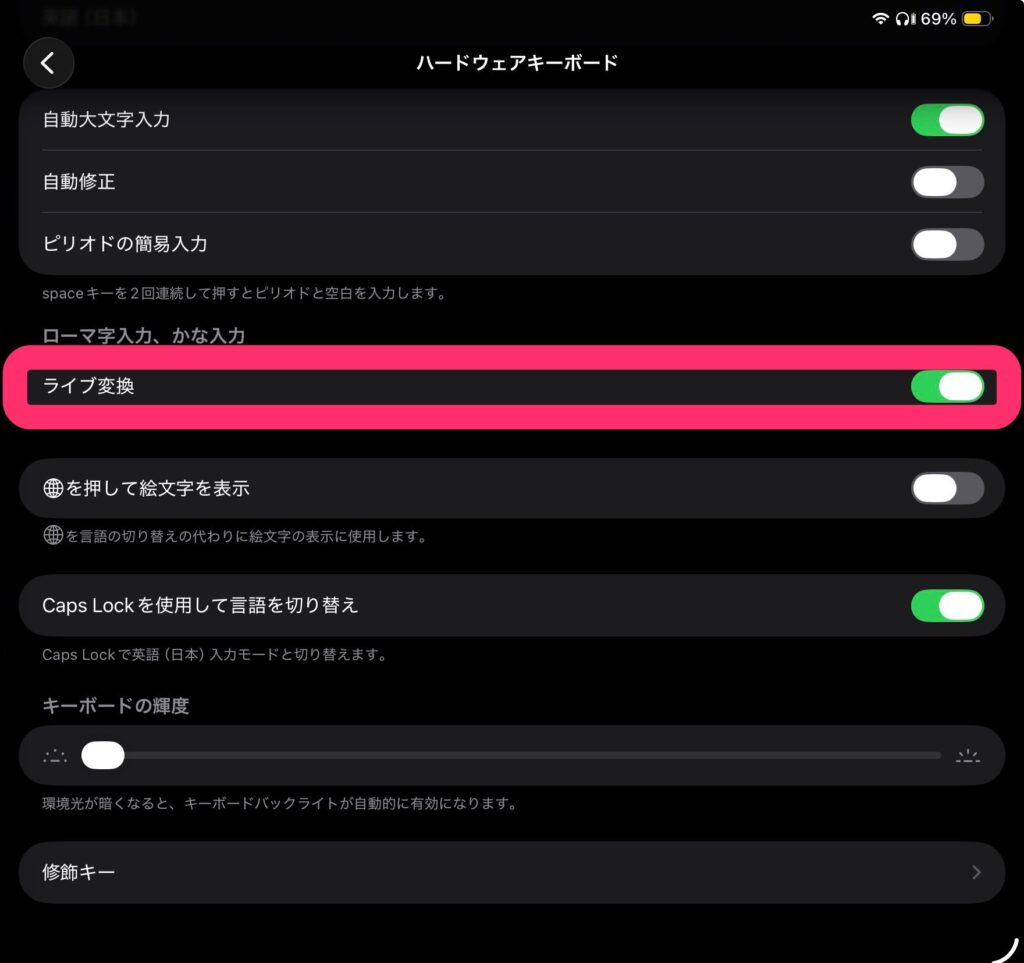
実際に、設定アプリから「一般」>「キーボード」>「ハードウェアキーボード」と進むと設定項目がありますが、Bluetoothキーボードなどの外部機器を接続していない状態では、この項目自体が表示されない仕様になっています。
そのため、画面上のソフトウェアキーボードで入力を完結させたい場合は、ライブ変換以外の方法で効率化を図る必要があります。
ライブ変換とは?iPadで人気の自動変換機能
ライブ変換とは、スペースキーを押して変換を選択しなくても、入力した文字が文脈に合わせて自動で漢字に変換される機能です。
入力の手間を劇的に減らす仕組み
タイピングの流れを止めずに文章を作成できるため、長文作成時の疲労を軽減し、スピードを大幅に向上させるメリットがあります。
例えば「きょうはてんきがいいですね」と打ち進めるだけで、打ち終わる頃には「今日は天気が良いですね」と自動的に変換が確定されていきます。
この「打つだけでOK」という感覚は非常に快適ですが、現在は物理的なキーボード接続時のみの特権となっています。
ライブ変換が「ハードウェア専用」である理由
ライブ変換がソフトウェアキーボードで使えず、ハードウェア専用に限定されているのは、画面の視認性と操作性を考慮しているためと考えられます。
ソフトウェアキーボードの場合、画面の半分近くをキーボードが占領するため、変換候補が自動で次々と切り替わると、視覚的なノイズになりやすく誤入力の原因になる可能性があるからです。
一方で、iPadに外部キーボードを繋いでいる状態であれば、画面全体をプレビューとして広く使えるため、自動変換による表示の切り替わりも気にならず、恩恵を最大限に受けることができます。
画面上のソフトウェアキーボードはあくまで「補助的な入力」として、手動での選択が優先される仕様になっています。
ソフトウェアキーボードで快適に入力する2つの代替案
ライブ変換が使えなくても、設定次第でソフトウェアキーボードの入力スピードを上げることは可能です。
1. 予測変換をフル活用する
iPadのソフトウェアキーボードには強力な予測変換機能が備わっているため、これを利用することでライブ変換に近い操作感を得られます。
キーボード上部に表示される候補をタップする癖をつければ、単語を最後まで打ち切る必要がなくなるため、指を動かす回数を劇的に減らせます。
さらに「ユーザ辞書」によく使うフレーズを登録しておけば、数文字打つだけで長文を呼び出せるようになり、ソフトウェアキーボード特有の打ちづらさをカバーできます。
2. 外部キーボードを接続してライブ変換を有効にする
どうしてもライブ変換の恩恵を受けたい場合は、やはり外部キーボードの導入が最も確実な解決策です。
Apple純正のMagic Keyboardや、安価なBluetoothキーボードをiPadに接続した瞬間に、設定画面に「ライブ変換」のスイッチが出現し、有効化できるようになります。
カフェや出先で本格的にブログ記事を執筆するような場面では、キーボードを持ち歩くことでPC並みの入力環境が手に入ります。
ソフトウェアキーボードでは予測入力を使い、本腰を入れて執筆する時は外部キーボードを接続する、という使い分けがiPadを使いこなす近道です。
自分に合った入力スタイルを見つけよう
iPadのライブ変換は、残念ながらソフトウェアキーボードでは使えない機能です。
画面上のソフトウェアキーボードをメインで使っている方は、まずは予測変換やユーザ辞書をフル活用してタイピングを効率化してみましょう。もし「どうしても自動で変換してほしい」と感じるなら、折りたたみ式の小型キーボードなどを検討してみるのが一番の解決策になります。
まずは設定画面を開いて、自分の入力スタイルに合った設定ができているかチェックすることから始めてみませんか?
コメント