iPhoneで毎朝目覚める、という方も多いと思います。
私もその一人。
最近リリースされたiOS 26.1でアラームの挙動が変わるようなアップデートがありました。
それはアラームの停止がボタンからスライド式になったこと。
今まではアラーム停止はボタンでできたのに、なぜスライド式に?と戸惑いましたが、設定で元のボタンに戻せました。
設定方法を解説します。
iPhoneのアラーム停止がスライドに?
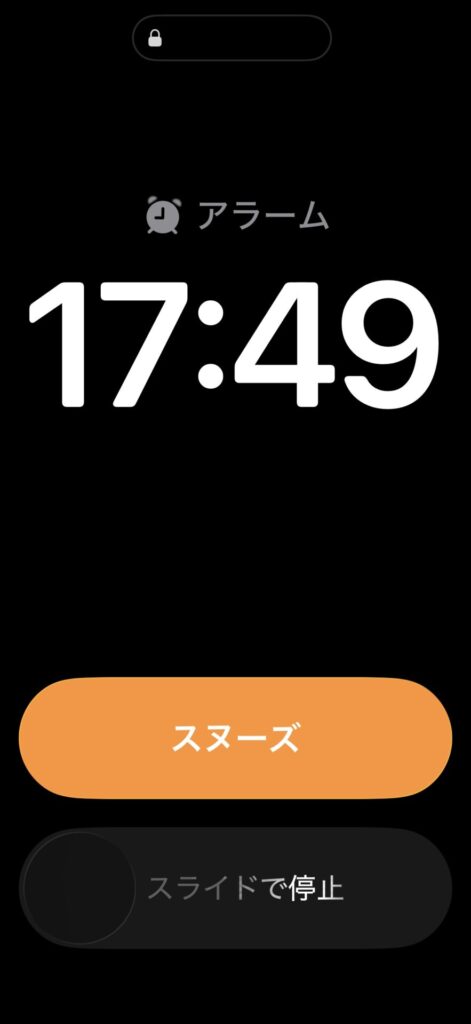
どうやらiOS 26.1のアップデートでアラームの停止がスライド式になったようです。
まるでiPhoneで電話に出る時のようにスライドするのに戸惑い、元に戻せないか調べました。
ありがたいことに、設定で簡単にアラーム停止をボタンに戻せました。
設定方法
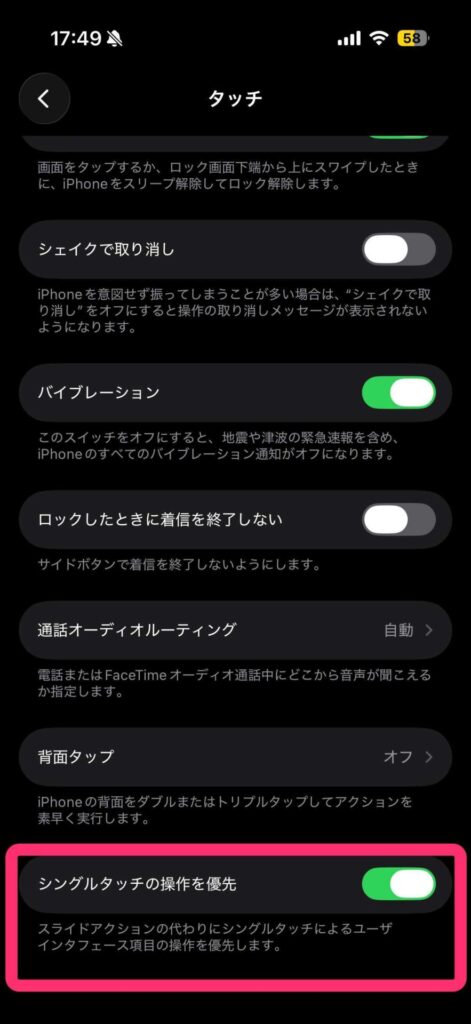
iPhoneの設定アプリ→アクセシビリティ→タッチと進みます。
下にスクロールし、「シングルタッチの操作を優先」をオン。
これで設定完了です。
アラーム停止がボタンになったか確認
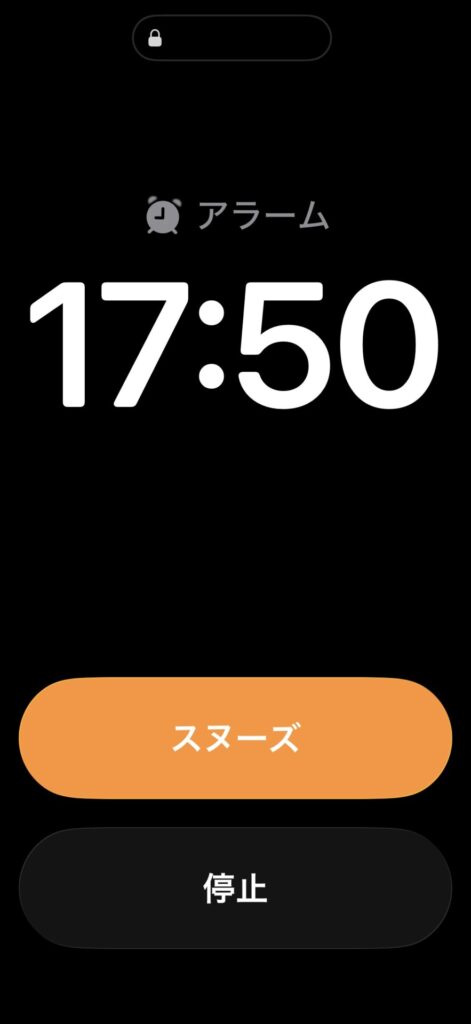
再びアラームをかけて確認してみましょう。
アラーム停止がスライドからボタンになっていればOKです。
iOS 26.1で変更されたiPhoneのアラーム停止をボタンに戻す方法
- 問題点: 最新のiOS 26.1へのアップデートにより、iPhoneのアラーム停止方法がボタン式からスライド式に変更されました。この変更に戸惑うユーザーも多いようです。
- 解決策: 設定を変更することで、アラーム停止を元のボタン式に簡単に戻すことができます。
- 設定手順:
- iPhoneの設定アプリを開く
- アクセシビリティをタップ
- タッチを選択
- 画面を下にスクロールし、「シングルタッチの操作を優先」をオンにする
- 確認: 設定後、アラームをかけてみて、停止がスライドからボタンに戻っていることを確認しましょう。
この設定を行うことで、慣れた方法でスムーズにアラームを止められるようになります。
コメント