
AirPodsで音楽を楽しんでいる最中、突然Siriが通知を読み上げて驚いたことはありませんか?便利な機能ではありますが、集中したい時や静かな場所では「今は読まなくていいのに」と感じることも多いはずです。
この記事では、iPhoneの設定画面からAirPods(Siri)の通知読み上げを完全にオフにする手順を、初心者の方にも分かりやすく解説します。設定をマスターして、ストレスのないオーディオライフを取り戻しましょう。
1. iPhoneで通知の読み上げを完全にオフにする手順
AirPods使用中のSiriによる通知読み上げを完全に止めるには、iPhoneの「設定」アプリから「通知の読み上げ」スイッチをオフにします。
この機能はiPhoneの通知設定内で一括管理されており、メインのスイッチを切ることで、すべてのアプリからの音声割り込みを確実に防げるからです。
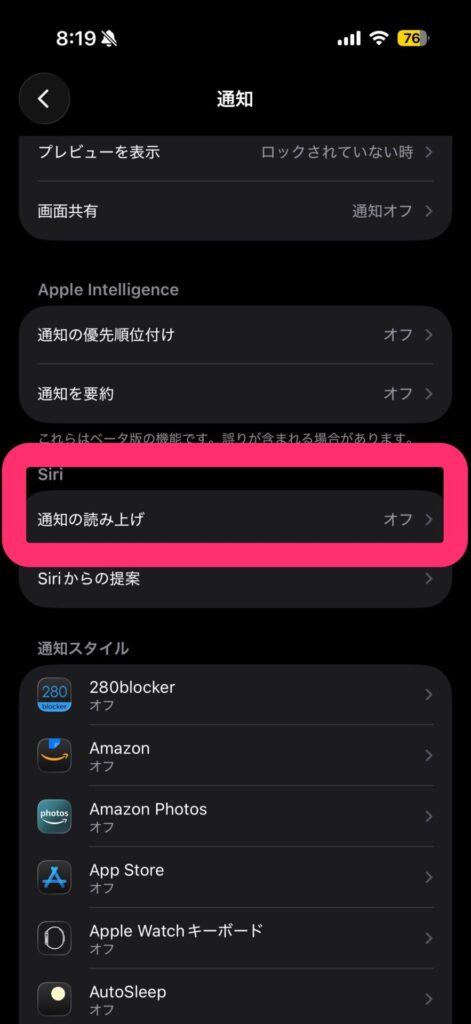
具体的な操作は以下の通りです。
-
iPhoneの「設定」アプリを開きます。
-
「通知」をタップします。
-
「Siri」セクションにある「通知の読み上げ」を選択します(添付画像の赤枠部分)。
-
一番上の「通知の読み上げ」のスイッチをタップしてオフ(グレーの状態)にします。

まずはこの基本設定をオフにすることで、どのような通知も音声で邪魔されることがなくなります。
2. 必要な通知だけを残す!アプリ別のカスタマイズ方法
すべての通知を消すのではなく、重要なアプリの通知だけを読み上げるように個別に設定することも可能です。
「LINEのメッセージはすぐに知りたいけれど、他のアプリの広告通知はいらない」といった、個々の優先順位に合わせた使い分けができるためです。
設定手順は以下の通りです。
-
「通知の読み上げ」がオンの状態であることを確認します。
-
同じ画面の下部に表示されるアプリ一覧を確認します。
-
読み上げが不要なアプリ(例:Amazonや280blockerなど)を選択し、「通知を読み上げ」を個別にオフにします。
アプリごとに仕分けを行うことで、利便性を保ちつつ、不要な音声通知だけをスマートにカットできます。
3. コントロールセンターから瞬時にオン・オフを切り替える方法
設定アプリを深くたどらなくても、コントロールセンターを使えばワンタップで読み上げの切り替えが可能です。
移動中や作業中など、その場の状況に応じて一時的に通知を止めたいときに、最短のステップで操作できるからです。
操作手順は以下の通りです。
-
iPhoneの画面右上から下にスワイプして、コントロールセンターを表示します。
-
ベルの形をした「通知の読み上げ」アイコンをタップします。
-
アイコンの色が「赤(オン)」から「白/グレー(オフ)」に変われば設定完了です。 ※アイコンがない場合は、設定 > コントロールセンター > 「通知の読み上げ」を追加してください。
状況に応じて柔軟に設定を変えたい方は、このショートカットを活用するのが最も効率的です。
5. まとめ
AirPodsの通知読み上げ設定を見直すことで、音楽や仕事への没入感を高めることができます。
-
完全にオフにしたい場合:設定から一括オフ
-
特定の通知だけ欲しい場合:アプリ別カスタマイズ
-
場面で使い分けたい場合:コントロールセンターを活用
まずはご自身のiPhoneで「通知」設定を開き、最適な設定を試してみてください。
コメント