iOS 26記念でAutoSleepのテーマが新たに追加されました。
早速「日の出」のテーマにしてみるとなんだか真っ青な見た目に。
これなら前のテーマのほうがよかったのでAutoSleepのテーマを元に戻す方法を解説します。
AutoSleepのテーマが増えた
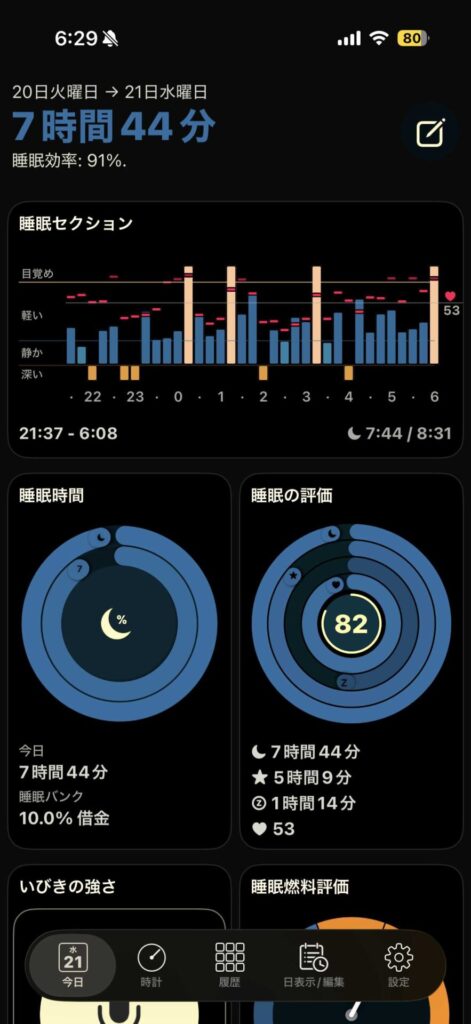
iOS 26リリース記念でAutoSleepに「ネオン」と「日の出」の2つのテーマが追加されました。
アプリアップデート後はどれかを選ばないと先に進めなさそうだったのでとりあえず「日の出」を選んでみました。
すると、ほぼ真っ青!とにかく青いです。
なんだか見た目が慣れないのでもとに戻す方法を探しました。
設定からテーマを元に戻す
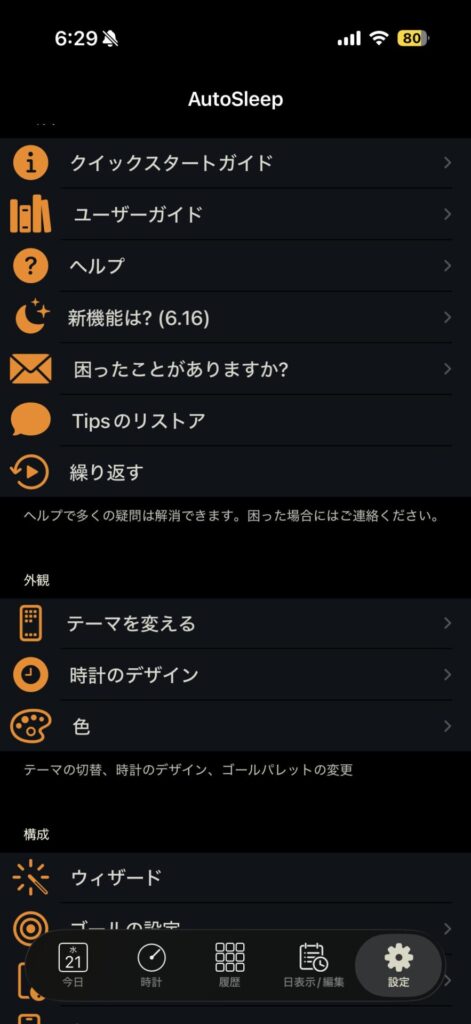
Auto Sleepのホーム画面右下に設定の歯車マークがあるのでタップします。
画面中程の「テーマを変える」をタップ。
「テーマを変える」の画面から変更できます。
今回は今まで使っていた「自動」を選択。

テーマが元に戻っているか確認
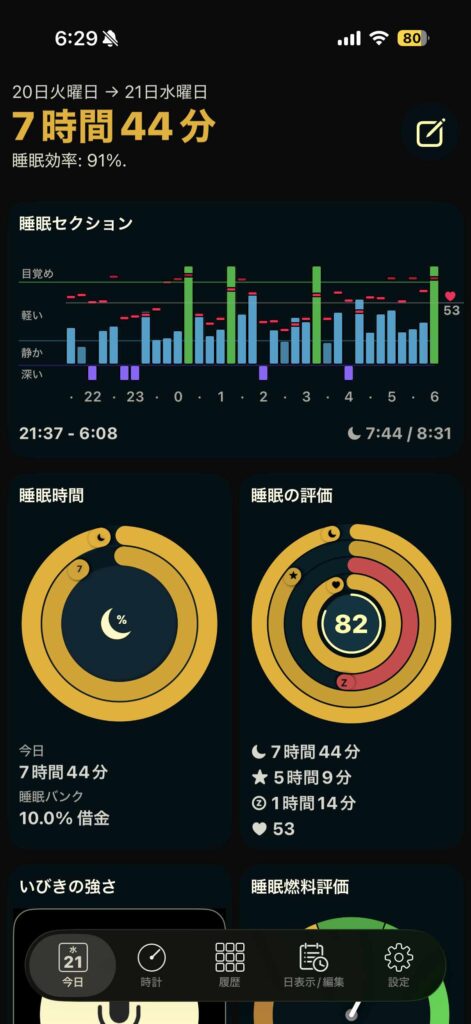
Auto Sleepのホーム画面に戻り、テーマが元に戻っているか確認しましょう。
以前のように表示されていればOKです。
まとめ|AutoSleepのテーマを自分好みに
iOS 26のリリースに合わせて登場した新テーマ「ネオン」と「日の出」ですが、実際に設定してみると色の主張が強く、驚いた方も多いのではないでしょうか。
特に「日の出」は画面全体が鮮やかな青色に染まるため、これまでの落ち着いた雰囲気が好きだった場合は、少し違和感を感じるかもしれません。
もし「やっぱり前の方が使いやすかったな」と感じたら、設定画面からいつでも元に戻すことができます。
- 設定の歯車アイコンをタップ
- 「テーマを変える」を選択
- 「自動」や以前のテーマに戻す
この3ステップだけで、見慣れた画面をすぐに取り戻せます。
新しいデザインに触れてみるのもアプリの楽しみの一つですが、毎日チェックする睡眠データだからこそ、自分にとって一番見やすいカラーを選んでみてくださいね。
コメント