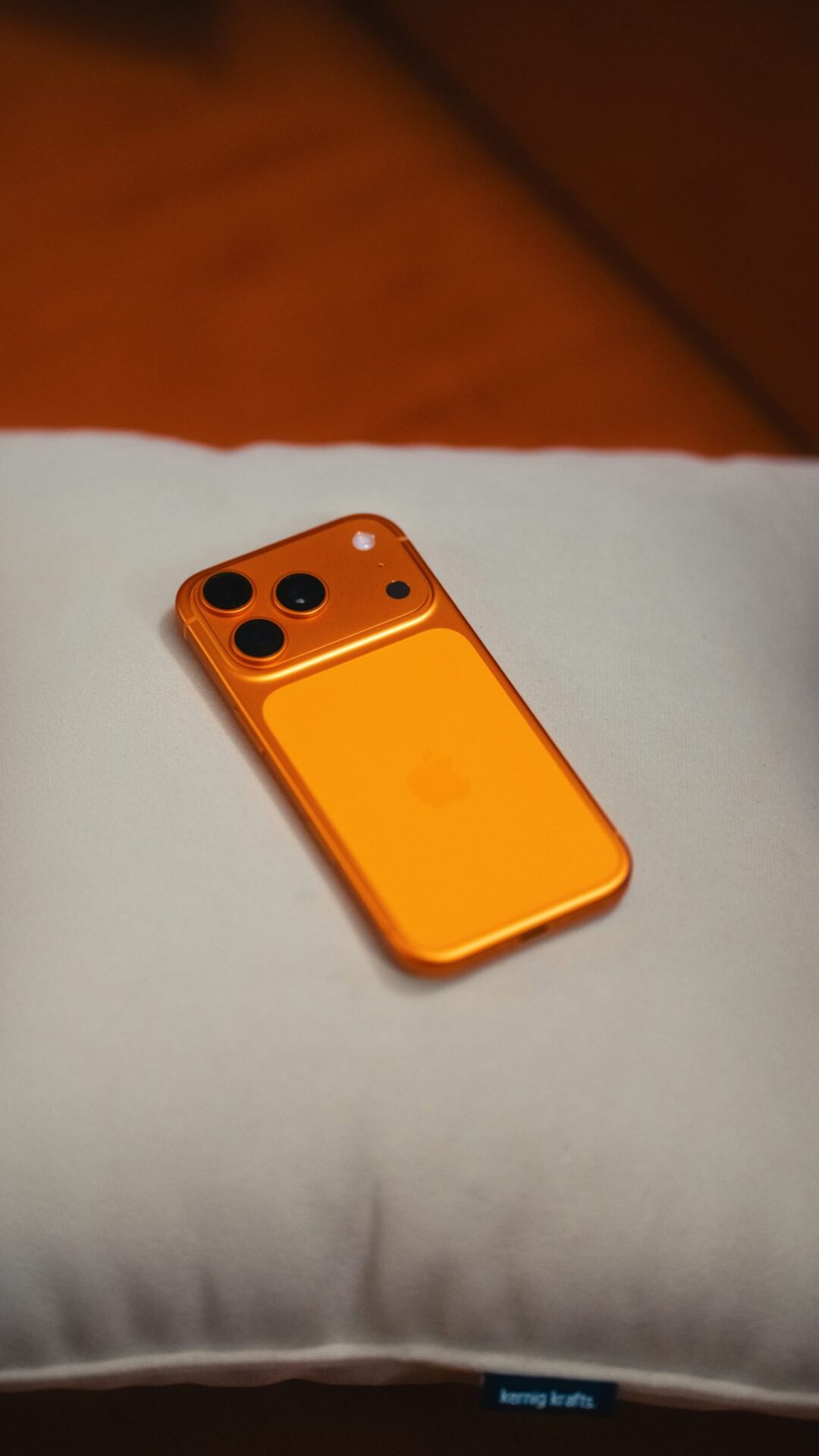
iPhone 16シリーズから搭載されたカメラコントロール。
iPhone 15 Proでアクションボタンが追加されたばかりでしたが、またしても新しいボタンが登場しました。
私もiPhone 17 Proで使い始めてみて、瞬時にカメラを起動できて非常に気に入っています。
しかし、意図せずカメラコントロールを押してしまってカメラが起動することもしばしば。
iPhoneの側面を持つときに誤って押してしまうことがあります。
今回はカメラコントロールを暴発させない方法を解説します。
設定から可能
カメラ設定から変更
Screenshot
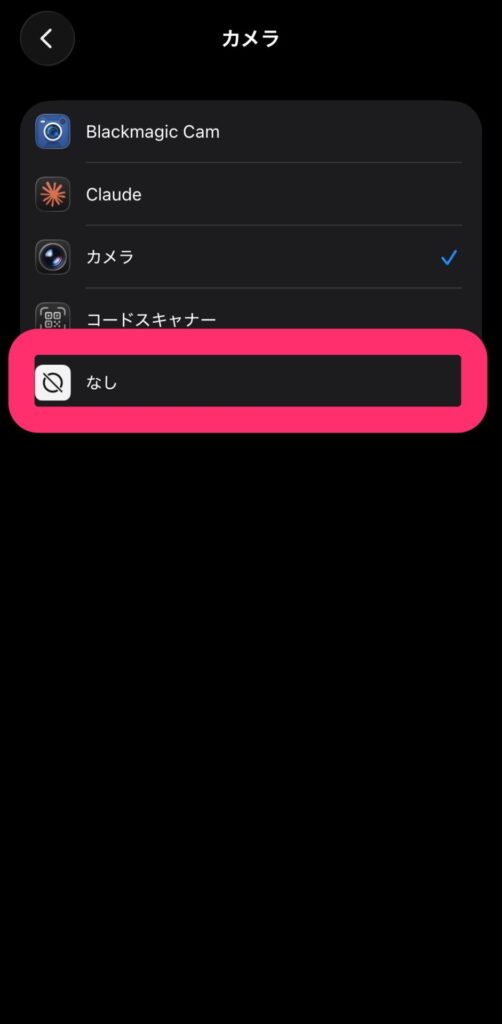
iPhoneの設定アプリ>カメラと進みます。
一番上のカメラを起動のところにある「カメラ」をタップすると、カメラコントロールで起動するアプリを選択できます。
「なし」にすることで暴発は回避できますが、カメラコントロール自体が無効になるので注意です。
クリックを設定
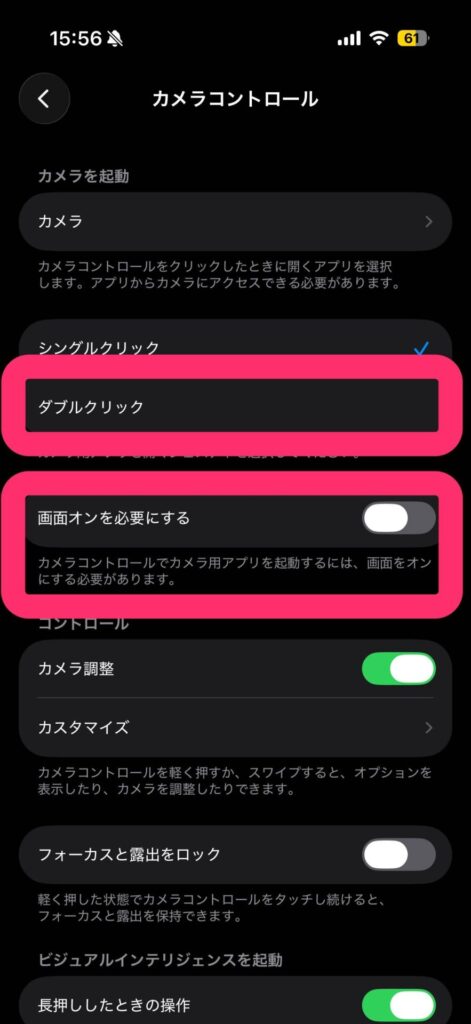
同じ設定画面内の下方でクリックを設定できます。
デフォルトでは「シングルクリック」ですが、「ダブルクリック」にも設定可能。
さらにその下にある、「画面オンを必要にする」をオンにすることでより暴発しにくくなります。
アクセシビリティから設定
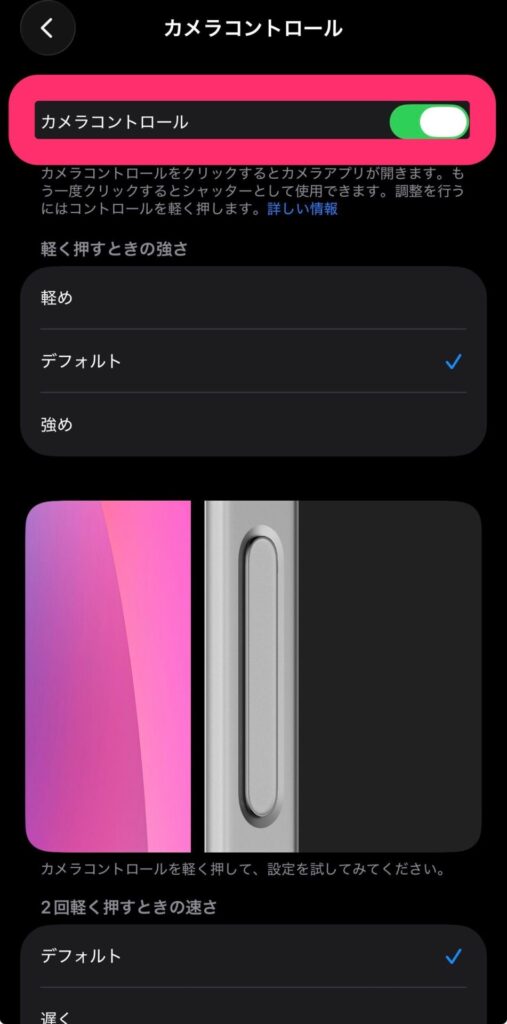
iPhoneの設定アプリ>アクセシビリティと進みます。
下にあるカメラコントロールをタップ。
ここでカメラコントロールをオフにすることができます。
こちらも同様にカメラコントロール自体がオフになるので注意です。
暴発防止にはクリックと画面オンがおすすめ
設定方法を解説してきました。
カメラコントロールを暴発させないためには、カメラコントロール自体をオフにするよりも、「ダブルクリック」や「画面オンを必要にする」をオンにするのがおすすめです。
自分に合った設定でカメラコントロールを使いこなそう
iPhone 17 Pro(16シリーズ以降)で新登場した「カメラコントロール」は、シャッターチャンスを逃さない素晴らしい機能ですが、意図しない起動(暴発)はストレスの元にもなります。
今回ご紹介した対策を、ご自身の使い方に合わせて組み合わせてみてください。
暴発を防ぐ3つのステップ
|
設定項目 |
おすすめの変更内容 |
効果 |
|
クリック数 |
「シングル」→「ダブル」 |
軽く触れただけでの起動を防止 |
|
起動条件 |
「画面オンを必要にする」をオン |
ポケットの中や持ち運び時の誤作動を防止 |
|
アプリ選択 |
必要なければ「なし」 |
機能を完全にオフにする(最終手段) |
筆者のおすすめ設定
カメラコントロールの利便性を損なわずに暴発を防ぐなら、「ダブルクリック」+「画面オンを必要にする」の組み合わせが最強です。
これで「使いたい時だけサッと起動する」という、本来の快適な操作感が手に入ります。せっかくの新機能ですから、設定を少しだけ自分流にカスタマイズして、iPhone 17 Proでの撮影ライフを楽しみましょう!
コメント