
iPadユーザーの皆さん、ついにこの時が来ました。iPadOS 26の登場とともに姿を消し、多くのユーザーから惜しまれていた「Split View」と「Slide Over」が、最新のiPadOS 26.2で劇的な復活を遂げました。
「Slide Overを返して!」という世界中からの悲痛な叫び、いわば「阿鼻叫喚の嵐」がAppleに届いた形です。今回は、単なる復活に留まらず、より使いやすく進化したマルチタスク機能の全貌を解説します。
まずは準備|iPadOS 26.2のバージョンを確認しよう
Screenshot
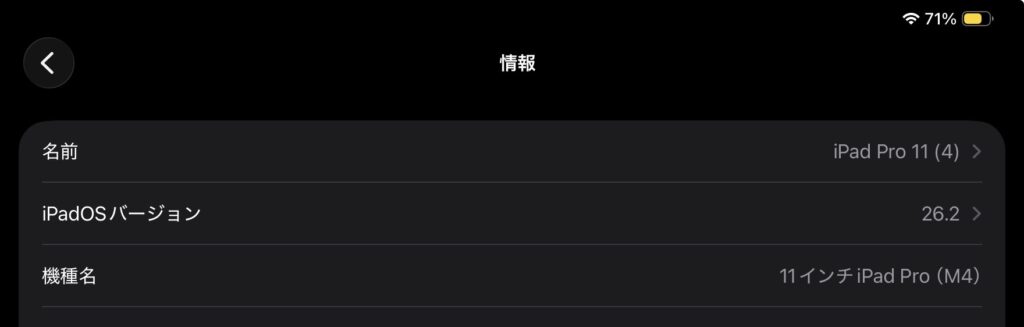
新機能を体験する前に、まずはお使いのiPadのOSバージョンを確認しましょう。今回の復活はマイナーアップデートでの対応となるため、意外と気づいていない方も多いかもしれません。
-
確認方法: 「設定」アプリ > 「一般」 > 「情報」をタップします。
-
ターゲット: システムバージョンが「26.2」になっているか確認してください。
もしバージョンが古い場合は、「一般」の「ソフトウェアアップデート」から最新版をインストールしてください。最新の26.2になっていれば、準備は万端です。
待望の復活|より直感的になったSplit View
これまでのiPadOS 26でも、ウィンドウを端に寄せることで「疑似的なSplit View」を作ることは可能でした。しかし、今回のアップデートでは、旧来の私たちが使い慣れた「あの操作感」が完全に戻っています。
-
ドックからのドラッグ&ドロップ: ドックにあるアイコンを画面端に持っていくだけで、画面がスッと割れてスペースを空けてくれる挙動が復活しました。
-
アプリの入れ替えがスムーズ: Split Viewの片側に別のアイコンを重ねるだけで、サイズを維持したままアプリを瞬時に切り替えられます。
この「間を空けてくれる」感覚こそが、iPadでのマルチタスクの醍醐味と言えるでしょう。マルチウィンドウの自由度を残しつつ、整列のしやすさが両立されています。
新たな進化|Slide Overのサイズ調整が可能に

Screenshot
今回の目玉は何と言ってもSlide Overの復活です。やり方は非常にシンプルで、ウィンドウ上部の3色アイコン(赤・黄・青)を長押しし、「Slide Overを開始」を選択するだけです。
特筆すべきは、復活したSlide Overが進化している点です。
-
自由なサイズ変更: 以前はiPhoneのような細長いサイズ固定でしたが、今回からはハンドルの操作で横長に広げることも可能です。
-
お馴染みのジェスチャー: 画面外へサッと隠したり、スワイプで呼び出したりするあの便利な操作も完全復活しています。
全画面を覆うようなサイズにして、不要な時は隠す。この柔軟な使い方は、もはや以前のSlide Overを超えた利便性を提供してくれます。
現時点での注意点|複数アプリの展開について
非常に嬉しいアップデートですが、1点だけ以前の仕様と異なる部分があります。それは、Slide Over内に複数のアプリをストックしておくことが、現時点ではできないという点です。
以前はSlide Overの中でアプリを重ねて、下のバーをスワイプして切り替えることができましたが、26.2ではSlide Overとして展開できるのは1つまでとなっています。別のアプリをSlide Overにしようとすると、現在のアプリと入れ替わる形になります。
結論|ユーザーのフィードバックが形になった瞬間
今回の復活劇は、ユーザーのフィードバックが正しくメーカーに届いた素晴らしい例だと言えます。Slide Overが使えないことでアップデートを躊躇していた方も、これで安心して最新OSの恩恵を受けられるのではないでしょうか。
iPadOS 26のマルチウィンドウという新しい思想と、これまでの使いやすさが融合した今回のバージョン。まさに「iPadOS 26が始まった」と感じさせる完成度です。
皆さんもぜひ、設定アプリからバージョンが「26.2」になっているか確認して、進化したマルチタスクを体感してみてください。
コメント