
iPad ProをノートPCのように使いこなすために欠かせないMagic Keyboard。しかし、いざ文章を書き始めると、タイピングに対して文字の表示が追いつかない「入力遅延」に悩まされることがあります。
せっかくのハイスペックなiPad Proでも、文字入力がカクつくと作業効率はガタ落ちですよね。私自身、OSのバグやキーボードの故障を疑い、あらゆる設定を見直しました。試行錯誤の末にたどり着いた意外な解決策をご紹介します。
iPad Proの文字入力が異様に遅くなる現象|外部キーボード特有の悩み
Magic Keyboardを装着してタイピングをしていると、予測変換を読み込む動作が追いつかないのか、一文字打つごとにフリーズしたような挙動になることがあります。
この症状にはいくつかの特徴がありました。
-
特定の環境で発生:外部キーボード(Magic KeyboardやBluetoothキーボード)接続時にのみ発生し、iPad単体のソフトウェアキーボードではスムーズに打てる。
-
リセットしても直らない:本体の再起動や設定のリセットを行っても、一時的に改善するだけで再発する。→私の場合は一時的に改善することもありませんでした。
Screenshot
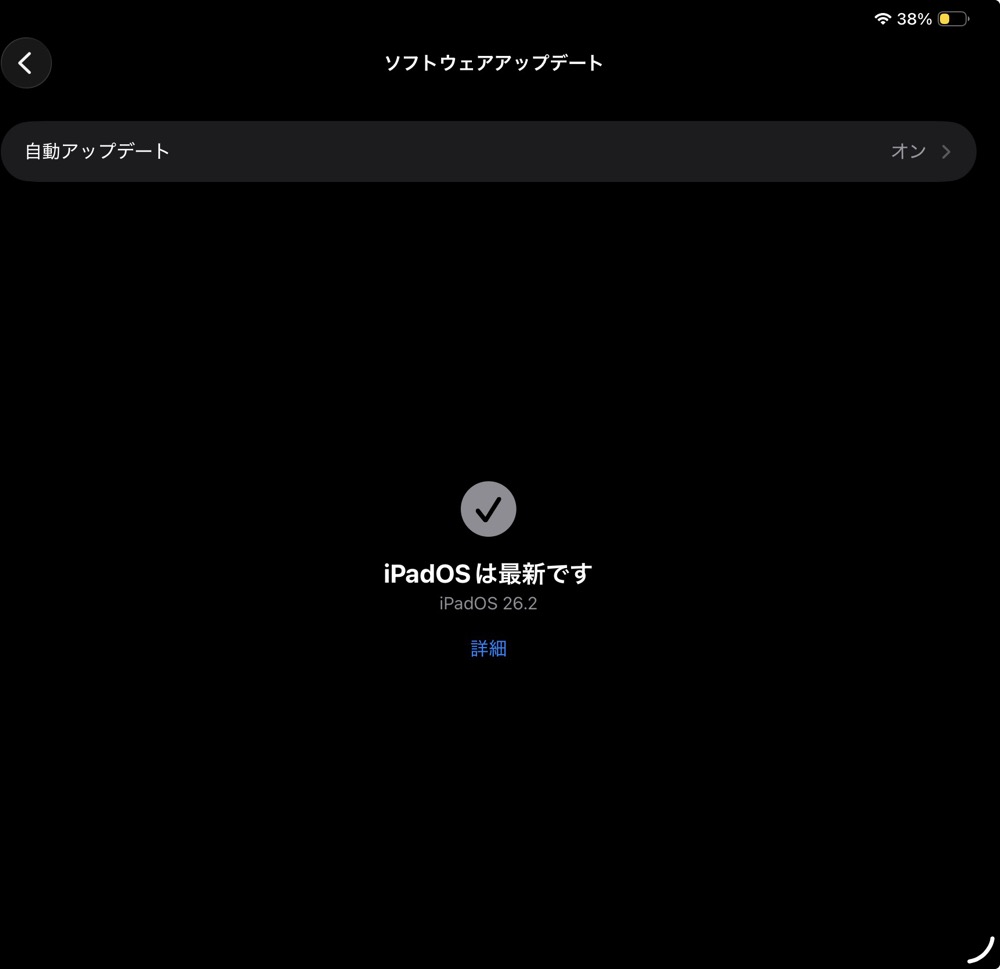
「iPadOS 26.2のバグではないか」という噂もあり、いよいよ初期化(クリーンインストール)を覚悟していましたが、実は設定一つで状況が劇的に改善したのです。
解決のために試したこと|効果がなかった対処法
原因を特定するために、まずは一般的と言われる対処法を一通り試してみました。もし同じ悩みをお持ちの方は、以下の項目をチェックしつつも、深追いしすぎないことをおすすめします。
-
接続の再試行:BluetoothのON/OFFや、Smart Connector(接点)の掃除。
-
キーボード設定の確認:「自動修正」をオフにする。
-
アプリのタスクキルと再起動:開いているアプリを終了させ、iPadを再起動。
-
変換学習のリセット:「設定」>「一般」>「転送またはiPadをリセット」からキーボードの変換学習をリセット。
-
すべての設定をリセット:ネットワーク設定や配置を含む全設定を初期化(これでも効果はありませんでした)。
結局、原因は「ライブ変換」がオフだったこと|意外な盲点
Screenshot
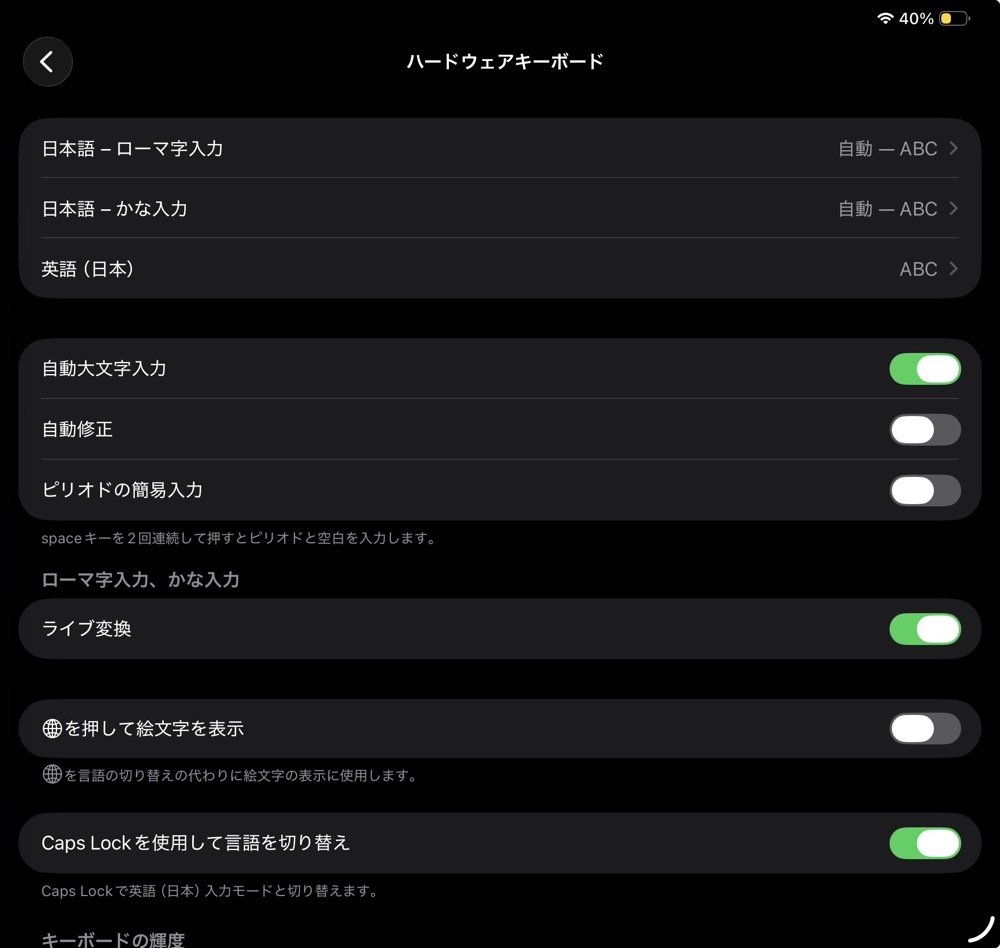
あらゆる設定をリセットしてもダメで、諦めかけていた時に見つけたのが「ライブ変換」の設定でした。
実は、何らかの拍子にライブ変換がオフになっていたのですが、これをオンに戻した瞬間、これまでの遅延が嘘のように消え、スムーズな入力が戻ってきたのです。
通常、入力が重いときは機能を「オフ」にするのがセオリーだと思いがちですが、iPadの外部キーボード入力に関しては、ライブ変換を有効にしている方がシステムの処理が安定するケースがあるようです。
iPadの「ライブ変換」とは?|メリットと注意点
ライブ変換とは、スペースキーを押して変換を確定させなくても、入力したそばからiPadが自動で文脈を判断し、漢字やカタカナに変換してくれる機能です。
-
メリット:変換の手間が省け、流れるように文章が打てる。入力遅延の解消につながる。
-
注意点:意図しない変換がされることもあるため、慣れるまでは少し違和感がある。
設定方法は簡単です。 「設定」>「一般」>「キーボード」>「ハードウェアキーボード」から「ライブ変換」のスイッチをオンにするだけです。
入力が遅いときはまず設定を確認しよう
iPad ProとMagic Keyboardの組み合わせで入力が遅いと感じたら、デバイスの故障やOSのバグを疑う前に、まず「ライブ変換」の状態を確認してみてください。
ライブ変換は独特のクセがあるため、これまであえてオフにしていた方も多いかもしれません。しかし、入力の「カクつき」を解消し、iPad Proのスペックを最大限に引き出すためには、この機能を使いこなすのが一番の近道と言えそうです。
もし入力遅延にイライラしているなら、一度「ライブ変換オン」の世界を試してみてはいかがでしょうか。
コメント