
Apple Watchを装着するたびに、小さな画面でパスコードを入力するのは少し手間に感じませんか?実は、iPhoneのロックを解除するだけで、Apple Watchのロックも自動で解除できる便利な設定があります。この記事では、毎日をよりスマートにするための設定手順と、正しく動作するか確認する方法を分かりやすく解説します。
Apple WatchのロックをiPhoneで解除する設定手順
iPhoneの「Watchアプリ」から設定する
Apple Watchのロック解除設定は、iPhoneにある「Watchアプリ」から簡単に行うことができます。
Apple Watchの小さな画面で操作するよりも、iPhone側で一括設定する方が確実でスムーズだからです。また、iPhoneのFace IDやTouch IDと連動させることで、高いセキュリティを保ちつつ、利便性を大幅に向上させられます。
具体的な設定ステップは以下の通りです。
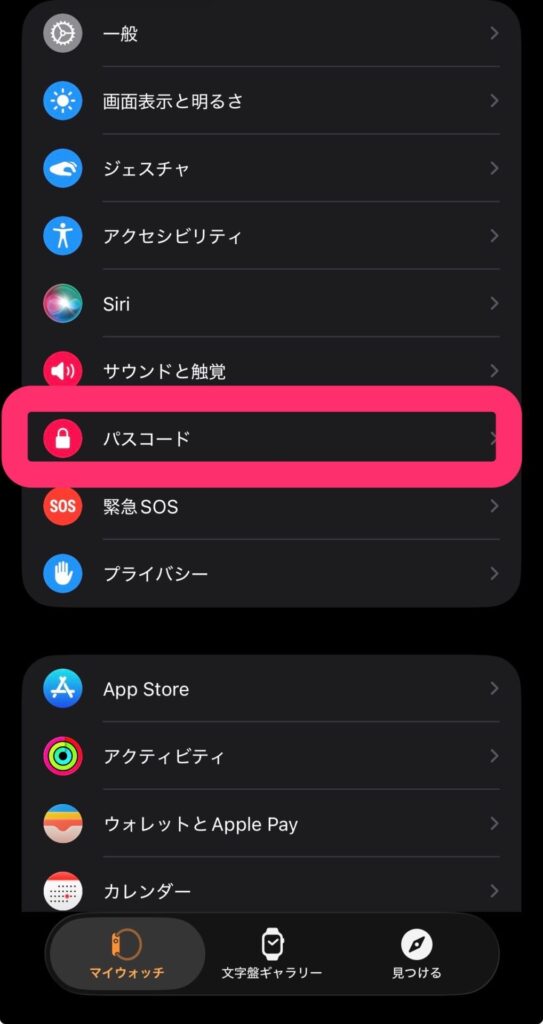
-
iPhoneで「Watchアプリ」を起動し、「パスコード」をタップします。
-
「iPhoneでロックを解除」という項目をタップしてオンにします。
-
Apple Watch側でパスコード入力を求められるので、一度だけ数字を入力します。
-
これで設定は完了です。
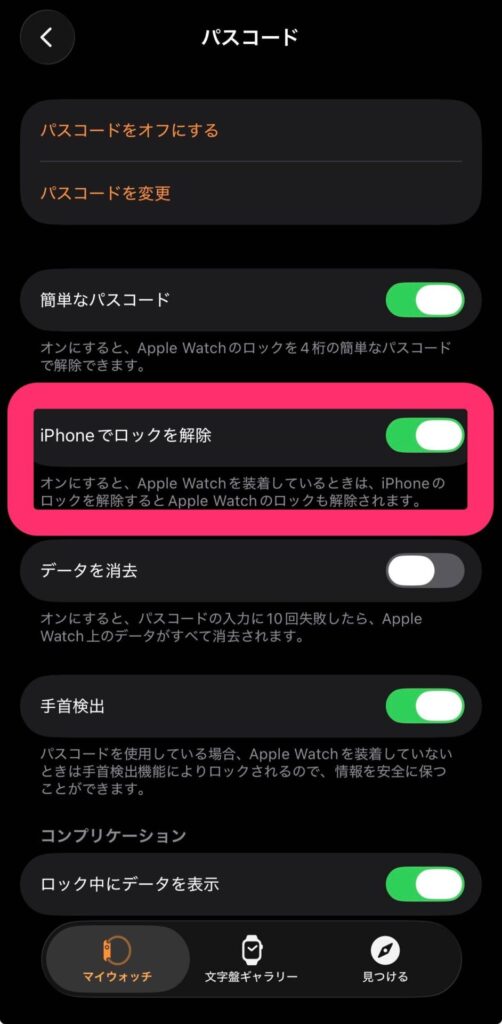
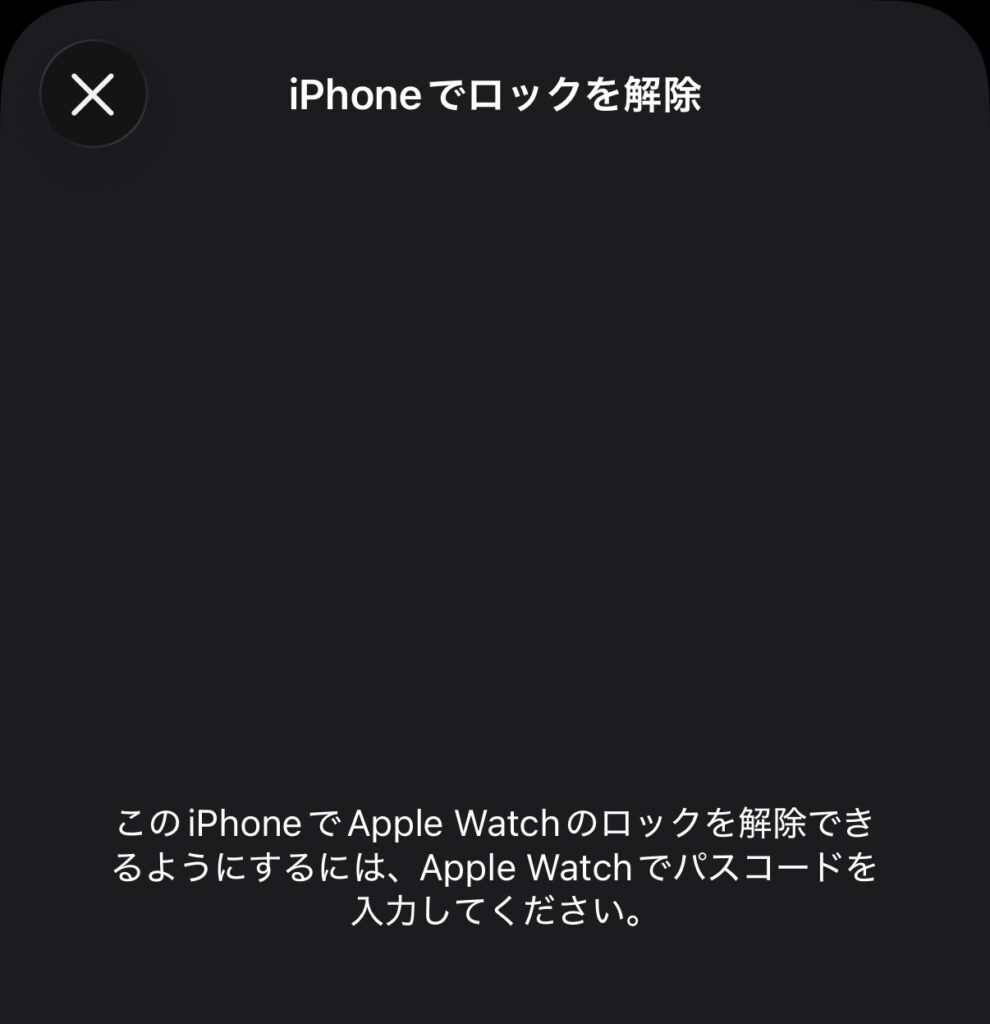
Screenshot
一度この設定を済ませておけば、次回から装着時にわざわざ数字を打ち込む手間が完全になくなります。
実際にロックが解除されるか確認する方法
iPhoneへの通知と解除のサイン
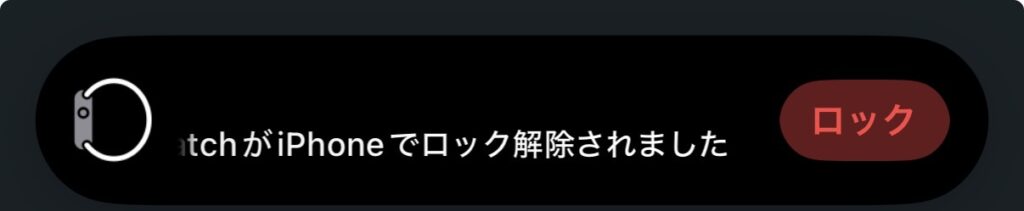
Screenshot
設定が終わったら、実際にiPhoneを操作してApple Watchのロックが正しく連動して外れるかを確認しましょう。
正しく連動しているかを事前に知っておくことで、外出先などで「ロックが外れていなかった」という二度手間を防げるようになるからです。
確認の手順は以下の通りです。
-
Apple Watchを腕に装着し、ロックがかかった状態(画面上に青い鍵アイコンがある状態)にします。
-
その状態で、iPhoneのロックを解除してホーム画面を開きます。
-
成功すると、iPhoneの画面上部に「Apple Watchのロックが解除されました」という通知が表示されます。
iPhoneを開くだけでウォッチの準備も整うため、一連の動作が驚くほどスマートになります。
まとめ
Apple Watchのロック解除をiPhoneと連動させることで、日々の操作ストレスを大幅に軽減できます。
毎日何度も行う「パスコード入力」という小さな手間を省くことが、Apple Watchの機能を最大限に活用し、より快適に使いこなすための第一歩だからです。
今回ご紹介した設定は、一度行えばずっと有効です。もし設定がまだの方は、今すぐiPhoneのWatchアプリを開いて設定を切り替えてみてください。
まずは手元のiPhoneで「パスコード」設定の項目をチェックすることから始めてみましょう。
コメント