「iPhoneで使っているSuicaをApple Watchでも使いたい」「でも、やり方がわからなくて不安……」そんな悩みをお持ちではありませんか?
実は、モバイルSuicaはiPhoneとApple Watchの間で簡単に行き来させることができます。ただし、1枚のカードを「同時に両方」で使うことはできないため、必要に応じて「移動」させる操作が必要です。
この記事では、実際の操作画面に沿って、初心者の方でも迷わず数分で完了できる移動手順を分かりやすく解説します。
1. モバイルSuica移動の基本ルール
カードは「移動」させるもの
モバイルSuicaは、1枚のカードをiPhoneとApple Watchで同時に共有して使うことはできません。Apple Payの仕様上、Suicaのデータは常に「どちらか一方のデバイス」にのみ格納される仕組みになっているからです。
例えば、電車に乗る時はApple Watchで、チャージや定期券の更新をじっくり行いたい時はiPhoneへ移動させるといった、用途に合わせた切り替えが必要になります。そのため、「同期」ではなく「移動(転送)」という操作を行うことを覚えておきましょう。
2. iPhoneからApple Watchへ移動する方法
Watchアプリから最短で追加する手順
iPhoneに入っているSuicaをApple Watchへ移すには、iPhoneにある「Watchアプリ」を使用します。Apple Watchの設定やカード管理は、iPhone上のWatchアプリが一括して担っているためです。
具体的な手順は以下の通りです。
-
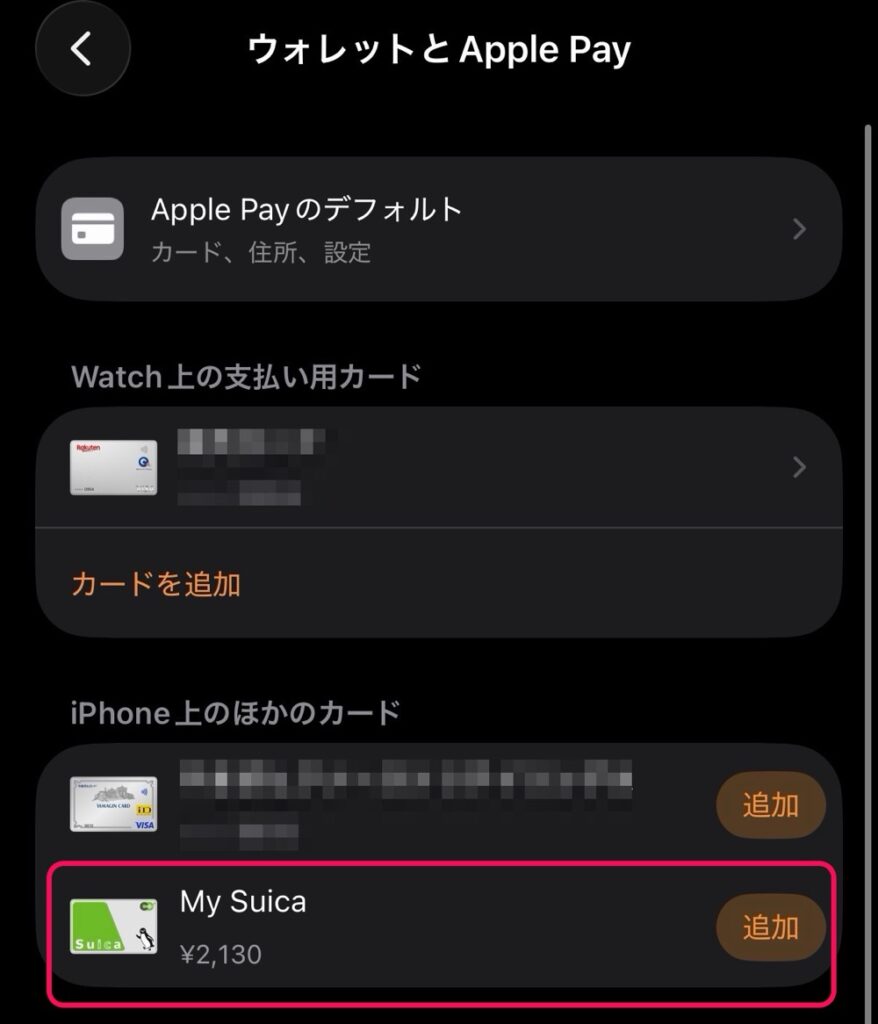
iPhoneで「Watchアプリ」を開き、「ウォレットとApple Pay」をタップします。
-
画面を下にスクロールし、「iPhone上のほかのカード」セクションを探します。
-
自分のモバイルSuicaの横にある「追加」ボタンをタップします。
これで、iPhoneからSuicaが消え、Apple Watchで改札を通れるようになります。「追加」ボタンを押すだけで転送が始まるので、非常にスピーディーに完了します。
3. Apple WatchからiPhoneへ戻す方法
手元の操作で簡単にiPhoneへ返却
Apple Watchで使っているSuicaをiPhoneに戻す際も、同様に「Watchアプリ」から操作を行います。Apple Watch本体の小さな画面で操作するよりも、iPhone側のアプリから指示を出す方が確実に処理できるからです。
手順は以下の通りです。
-
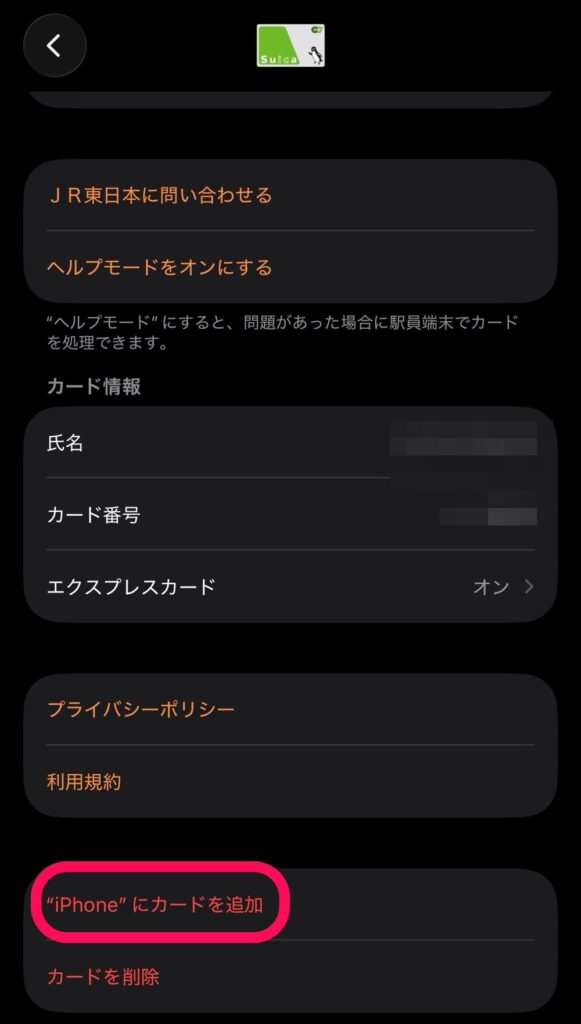
「Watchアプリ」内の「ウォレットとApple Pay」へ進みます。
-
「WATCH上の支払い用カード」に表示されているSuicaをタップします。
-
詳細画面の一番下にある「“iPhone”にカードを追加」をタップします。
これでカードがiPhone側に引き継がれ、再びスマホをかざして決済できるようになります。移動後は、iPhone側のウォレットアプリに正しく表示されているか確認しましょう。
4. 移動できない時のチェックポイント
通信環境やiCloudの設定を確認
もし移動ボタンが表示されない場合は、設定や通信状態を確認する必要があります。カードの移動には、Apple ID(iCloud)へのログインと安定したインターネット接続が不可欠だからです。
よくある原因としては、iPhoneのBluetoothがオフになっている、あるいは機内モードになっているケースが挙げられます。また、OSが最新でない場合もエラーが起きやすいため、アップデートを確認してみましょう。基本的には数秒で終わる作業ですが、電波の安定した場所で行うのが安心です。
まとめ
モバイルSuicaの移動は、iPhoneの「Watchアプリ」さえあれば自由に行うことができます。
-
iPhoneからWatchへ:Watchアプリの「追加」をタップ
-
WatchからiPhoneへ:Watchアプリ内のカード詳細から「iPhoneにカードを追加」をタップ
シーンに合わせて使い分けることで、毎日の移動や買い物がさらに快適になります。ぜひ今すぐWatchアプリを開いて、設定を確認してみてください。
コメント