iPhone 16シリーズ以降を手にした方の中で、ボイスメモで録音した音を聴いて「なんだか今までと違う」と感じたことはありませんか。実は、最新機種では録音モードの初期設定が「空間オーディオ」に設定されていることがあります。
これまでのボイスメモとは一線を画す新機能ですが、用途によっては「少し使いにくい」と感じてしまうこともあります。今回は、その違和感の正体と、設定を元に戻す方法を解説します。
空間オーディオとこれまでの録音の違い
これまでのiPhoneのボイスメモは、「ステレオ」や「モノラル」が主流でした。これらはマイクが捉えた音を忠実に記録する、馴染みのあるシンプルな録音方式です。
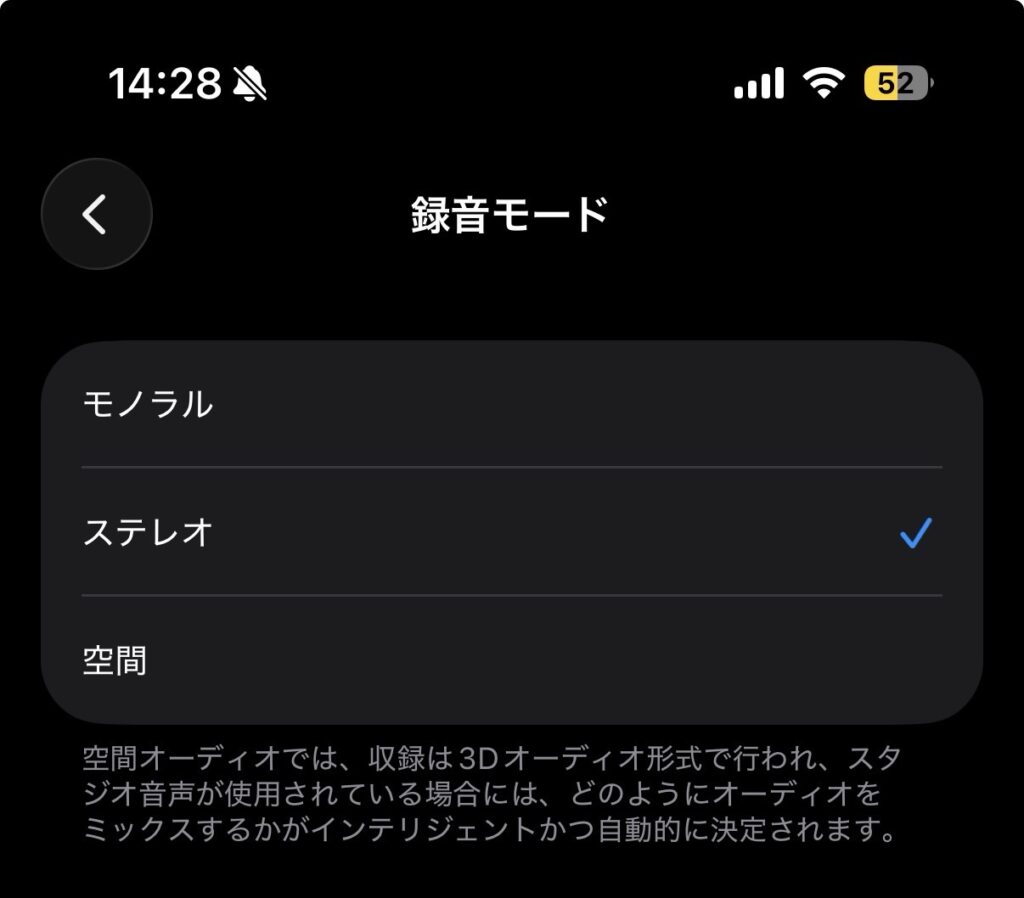
対して、iPhone 16以降で導入された「空間オーディオ」での収録は、3Dオーディオ形式で行われます。
• 空間オーディオ: 音の奥行きや広がりを再現し、その場にいるような臨場感を記録します。
• ステレオ: 左右の広がりを持たせて録音します。
• モノラル: 1つのチャンネルに音をまとめ、データ容量を抑えて録音します。
ボイスレコーダーとして「声」をはっきり聞き返したい場合、空間オーディオ特有の響きや環境音の広がりが、逆に声を遠く感じさせてしまうことがあります。これが、多くの方が感じる「違和感」の原因かもしれません。
設定をオフにして「いつもの音」に戻す方法
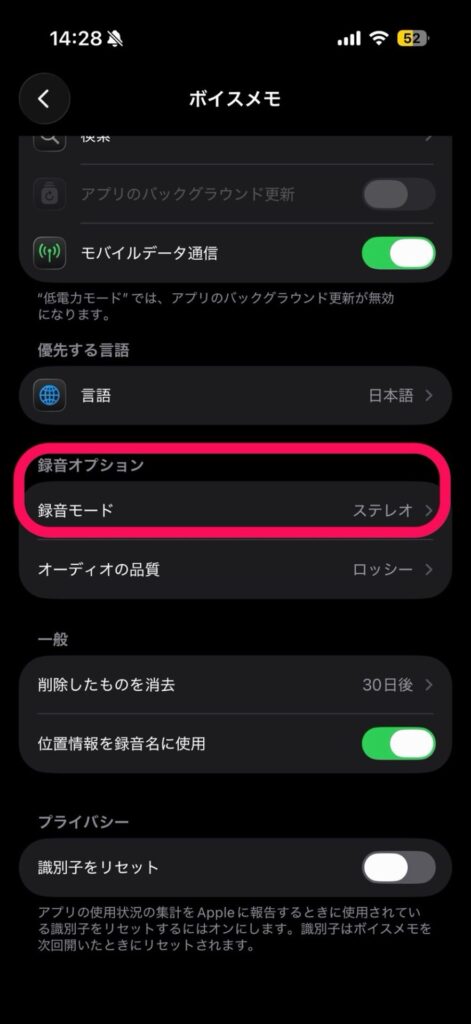
iPhone 16以降で、以前のような録音音質に戻したい場合は、以下の手順で設定を変更してください。
1. 「設定」アプリを開く
2. 「ボイスメモ」をタップ
3. 「録音モード」を選択(画像の赤枠部分です)
4. 「ステレオ」または「モノラル」にチェックを入れる
Screenshot
これで、次回の録音から空間オーディオではない、従来の方式で記録されるようになります。
まとめ
iPhoneの進化により、ボイスメモでも映画のような臨場感のある空間オーディオが録れるようになりました。しかし、会議の議事録やインタビューなど「声の聞き取りやすさ」を最優先したい場面では、従来のステレオ設定が適していることもあります。
録音した音に違和感を持ったら、それは故障ではなく最新機能による設定の違いです。自分の用途に合わせて、最適な録音モードを使い分けてみてください。
コメント