
iPhoneで文字を打つのが面倒なときや|手が離せないときに便利な音声入力。しかし|「なぜかマイクのマークが出てこない!」「急に音声入力が使えなくなった」と困ることもありますよね。
実はこれ|設定アプリ内にある一つのスイッチを確認するだけで|簡単に解決できることがほとんどです。今回は|実際の画面を見ながら解決手順をわかりやすく解説します。
キーボード設定で「音声入力」を有効にする手順
Screenshot
音声入力ができない最大の原因は設定で音声入力機能がオフになっていることです。まずは以下の手順で設定を確認してみましょう。
1. キーボード設定画面を開く
iPhoneの「設定」アプリから|一般 > キーボード の順に進みます。
2. 「音声入力」のスイッチをオンにする
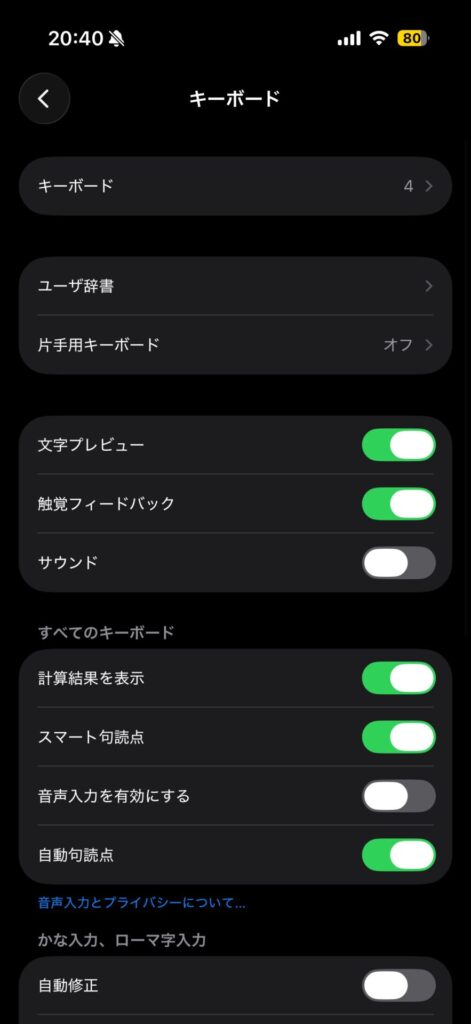
画面を下にスクロールすると「すべてのキーボード」というセクションの中に「音声入力」という項目があります。ここがオフ(灰色)になっている場合は|スイッチをタップしてオン(緑色)に切り替えましょう。
3. 音声入力を有効にする(確認ダイアログ)
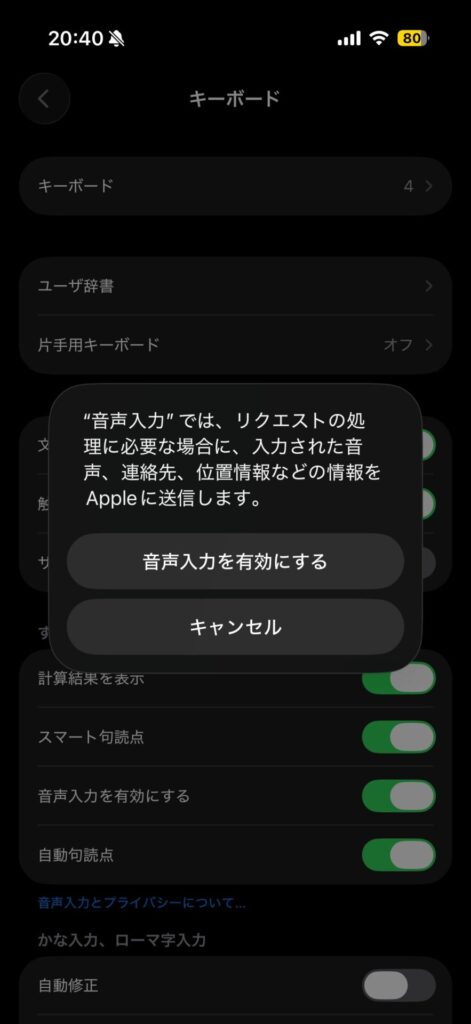
スイッチをオンにしようとすると「音声入力を有効にしますか?」といった確認画面が表示されます。ここで「音声入力を有効にする」を選択してください。
解決したかキーボード画面でチェック!
Screenshot
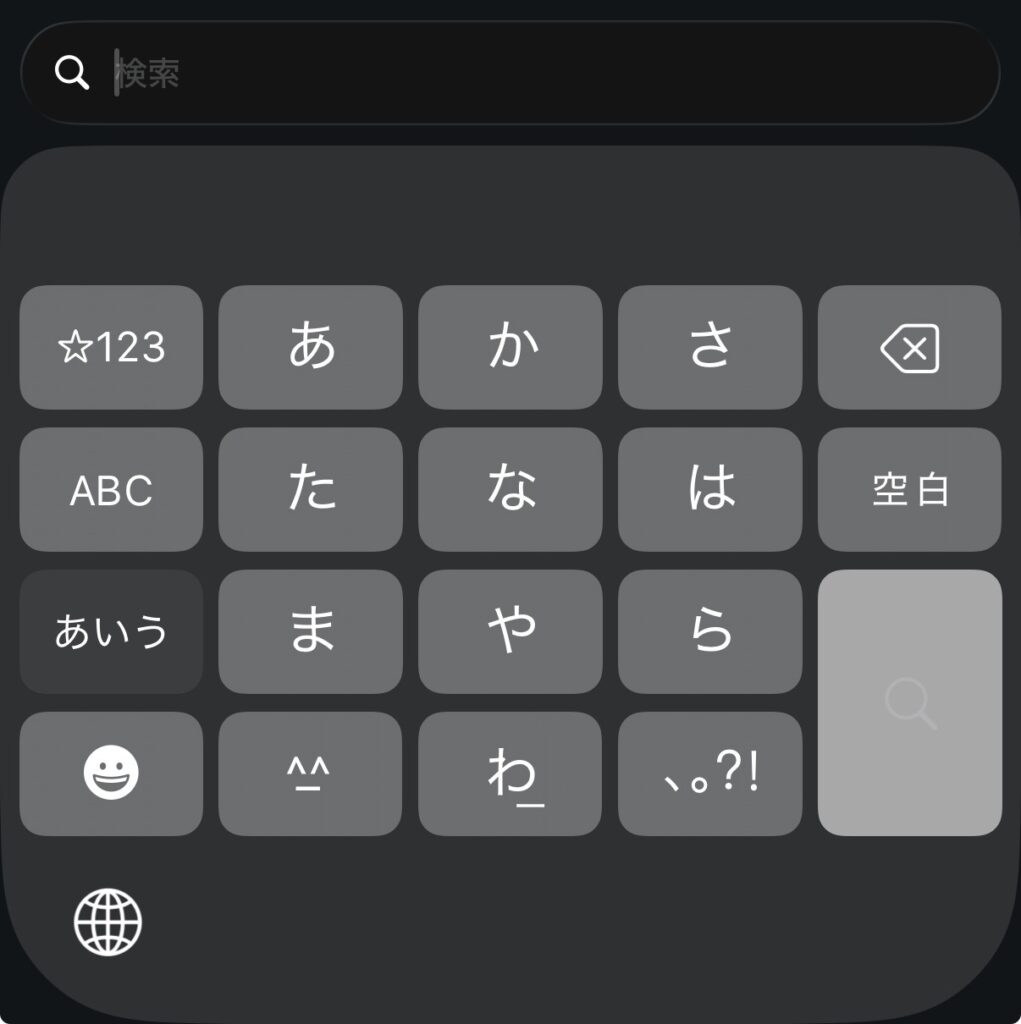
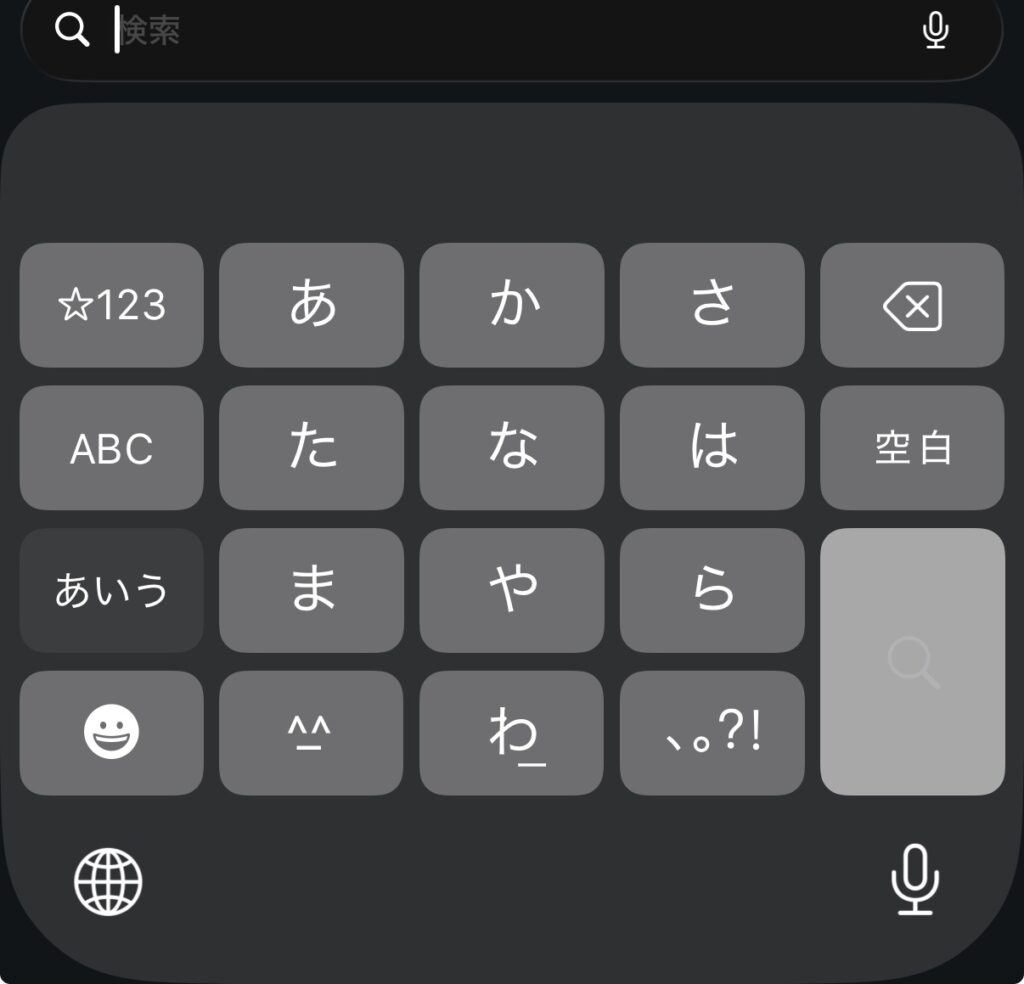
設定が完了したらメモ帳やブラウザの検索画面を開いてキーボードの右下(または左下)を確認してみましょう。
-
解決前:マイクのアイコンが表示されておらず空白または他のアイコンになっている。
-
解決後:右下にマイクのアイコンが表示されタップすると音声入力が起動する。
もしこれでも表示されない場合は|一度iPhoneを再起動するか|「キーボード」の設定で「日本語」や「英語」が正しく追加されているかを確認してみてください。
コメント