iPhoneの新機能「カメラコントロール」をシングルクリックで起動するように設定していても|画面に「もう一度クリック」と表示されて二度手間になることがあります。
この現象は故障ではなく、主にiPhoneの画面状態による仕様が原因です。なぜ設定通りに動かないのか、その理由とスムーズにカメラを起動するための対処法をまとめました。
「もう一度クリック」が表示される主な原因
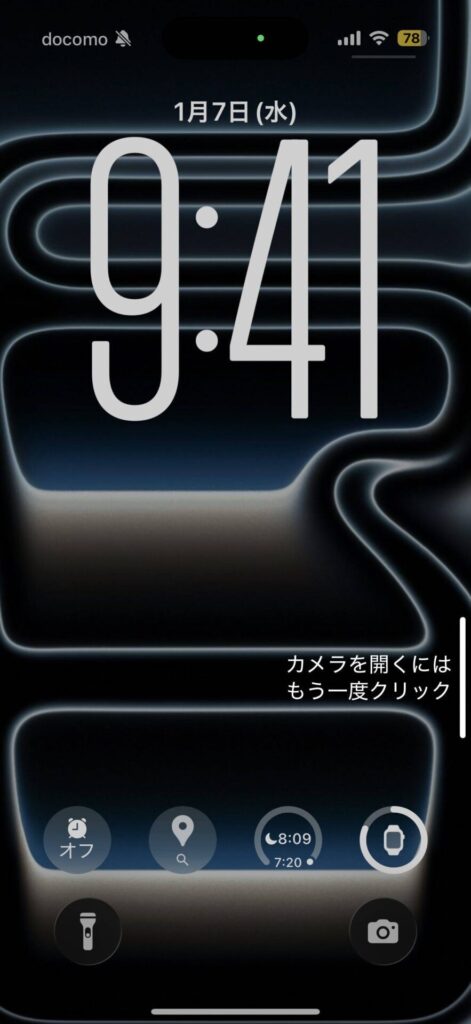
シングルクリック設定なのに二度押しを求められるのは主に「画面がロック解除状態(ホーム画面など)」でボタンを押したときです。
-
ロック画面(画面オフ含む)|設定通りシングルクリック(または長押し)でカメラが直接起動します。
-
ホーム画面など(ロック解除中)|誤操作を防止するための仕様により1回押すと「もう一度クリック」と促され|2回目で起動するよう制限されます。
「画面オンを必要にする」の設定をオフにしていてもロック解除中の動作については、この「誤操作防止」の仕組みが優先されるようになっています。
動作の違いをチェック
デバイスの状態によって、ボタンの反応は以下のように変化します。
| 状態 | シングルクリックの動作 |
| ロック画面 | カメラアプリが直接起動 |
| ロック解除中(ホーム画面等) | 「もう一度クリック」と表示され、2回目で起動 |
「画面オンを必要にする」設定は|主にロック画面から即座に起動するかどうかを制御するものです。ロック解除後(使用中)の操作感を完全にシングルクリックのみにすることは|現在の仕様では難しいため注意が必要です。
スムーズに起動するための対処法
もし「もう一度クリック」と出るのがストレスに感じる場合は|以下の設定変更や確認を試してみてください。
1. 「ダブルクリック」設定に変更する
「設定」アプリ > 「カメラ」 > 「カメラコントロール」から|起動方法を「ダブルクリック」に変更しましょう。これにより、ロック解除中であっても「2回押せば必ず開く」という感覚で操作できるようになり、表示に迷うことがなくなります。
2. 低電力モードをオフにする
低電力モードがオン(「設定」 > 「バッテリー」)になっていると、画面の挙動やレスポンスが変わり、カメラコントロールの認識に影響を与える場合があります。
3. OSのアップデートと再起動
iOS 18.2以降ではカメラコントロールの挙動に関する改善報告もあります。OSを最新に更新した上で、一度本体を再起動してみてください。一時的なバグであれば|設定の切り替え(ダブル→シングルに戻す)などで改善することもあります。
コメント