Google Chromeを開くたび、ついつい目に入ってしまう「Discover」。自分の趣味や関心にぴったりの記事が並んでいるので、ついついタップして読みふけってしまいますよね。
しかし、この便利さには落とし穴があります。気づけばSNSと同じように、目的もないのに画面をスクロールし続け、貴重な時間を浪費してはいませんか?今回は、デジタルデトックスの第一歩として、GoogleのDiscoverを完全に非表示にする方法を解説します。
Discoverは便利だが中毒性がある|「無意識のスクロール」の怖さ
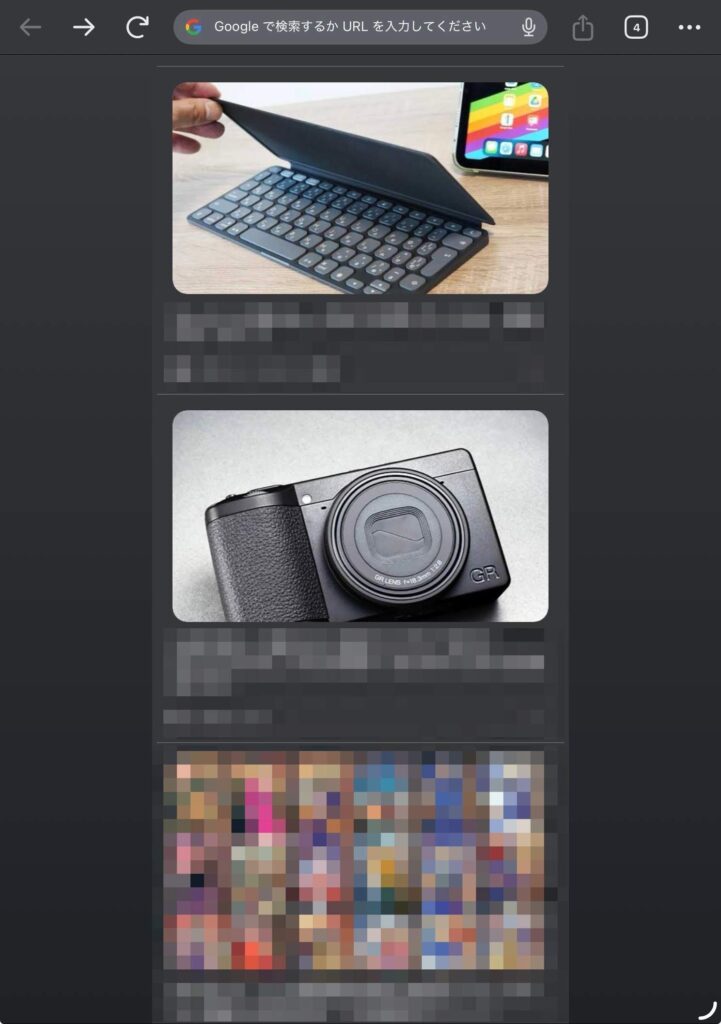
Chromeのトップ画面下部に表示されるDiscoverフィード。アルゴリズムが「あなたが今、見たいもの」を正確に予測して届けてくれます。私自身、最初は便利な機能だと思っていました。
しかし、ある時ふと気づいたのです。「何かを調べよう」と思ってブラウザを開いたはずなのに、気づけばDiscoverの記事を数本読み終え、本来の目的を忘れてしまっていることに。この「無意識のスクロール」は中毒性が高く、集中力を削ぐ原因になります。時間を効率的に使うためには、この誘惑の源を断つ必要がありました。
Google Chromeから非表示にする手順|2ステップで完了
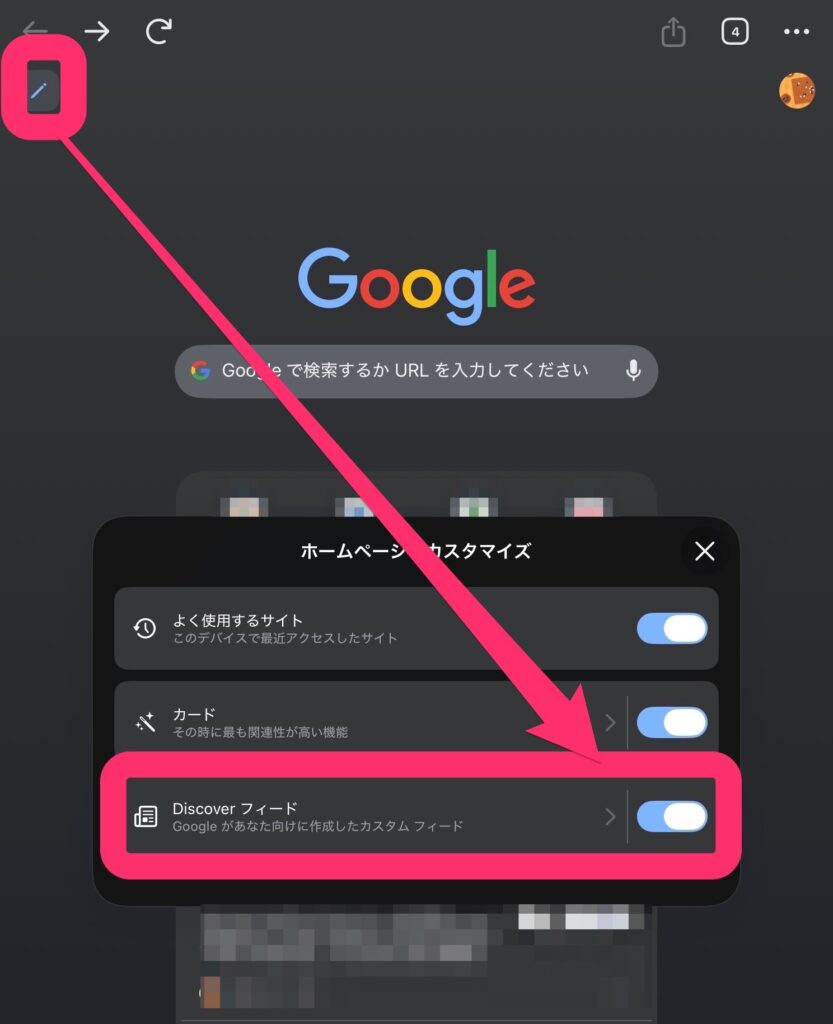
設定は非常にシンプルです。スマホ版Google Chromeの画面から、わずか数タップで変更できます。
-
カスタマイズアイコンをタップ| Chromeのトップ画面、左上にある「ペンマーク」のアイコンをタップします。
-
Discover フィードをオフにする| 「ホームページをカスタマイズ」というメニューが表示されます。|その中にある「Discover フィード」のスイッチを見つけ、オフ(白)に切り替えます。
これだけで、次からトップ画面に余計な情報は一切表示されなくなります。
Discoverが非表示になったか確認|スッキリした画面で集中力を維持
Screenshot
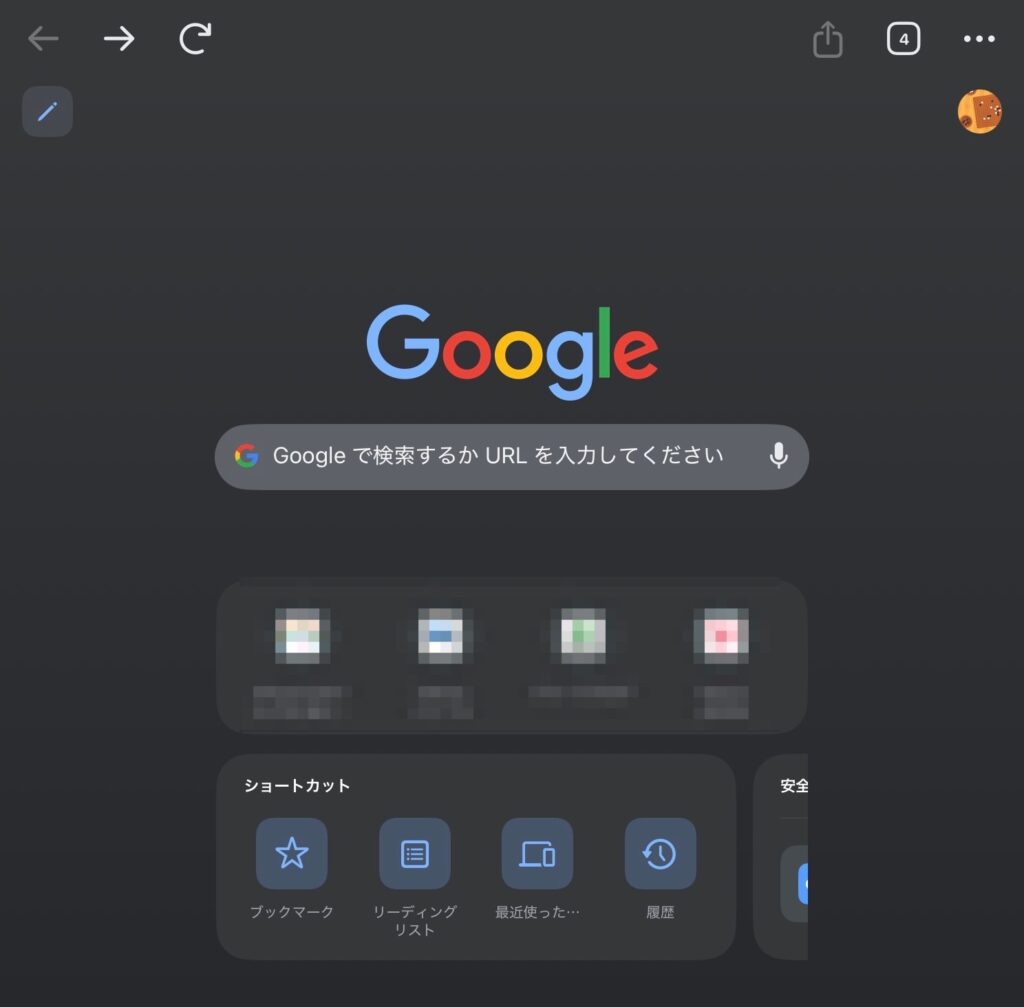
設定完了後、改めてGoogle Chromeのトップ画面に戻ってみましょう。今まで並んでいた画像や記事のタイルが消え、検索窓とショートカットだけのシンプルな画面になっているはずです。
下にスクロールしても何も出てこなければ設定成功です。これで、ブラウザを開いた瞬間に興味を惹かれる記事に邪魔されることなく、本来やりたかった検索や作業にすぐ取り掛かることができます。
情報の取捨選択が自由な時間を作る
Discoverをオフにすることは、単に表示を消すこと以上の意味があります。|それは、「自分に流れてくる情報」に振り回されるのをやめ、「自分が求める情報」だけを自分から取りに行くという姿勢への変化です。
-
集中力の維持| 目的外の情報に触れる機会が減る
-
時間の節約| 無意味なスクロール時間をゼロにできる
-
スマホ疲れの軽減| 常に新しい情報を追いかけるストレスから解放される
もし、あなたが「スマホに時間を奪われている」と感じているなら、まずはこの小さな設定変更から始めてみてください。驚くほど、ネットサーフィンが快適で意志のあるものに変わるはずです。
コメント